
ফাইল শেয়ারিং
ফাইল শেয়ারিং
InterMIND চ্যানেল এবং মিটিং কথোপকথনে সরাসরি ফাইল, ছবি ও ডকুমেন্ট শেয়ার করুন। প্রতিটি আপলোড সর্বোচ্চ 25 MB পর্যন্ত হতে পারে।
ফাইল আপলোড করা
ড্রাগ অ্যান্ড ড্রপ
ফাইল শেয়ার করার সবচেয়ে সহজ উপায়:
- আপনার কম্পিউটার থেকে একটি ফাইল টেনে আনুন
- চ্যাট এলাকায় ছেড়ে দিন
- ফাইলটি স্বয়ংক্রিয়ভাবে আপলোড হয় এবং চ্যাটে দেখা যায়
আপলোড বোতাম
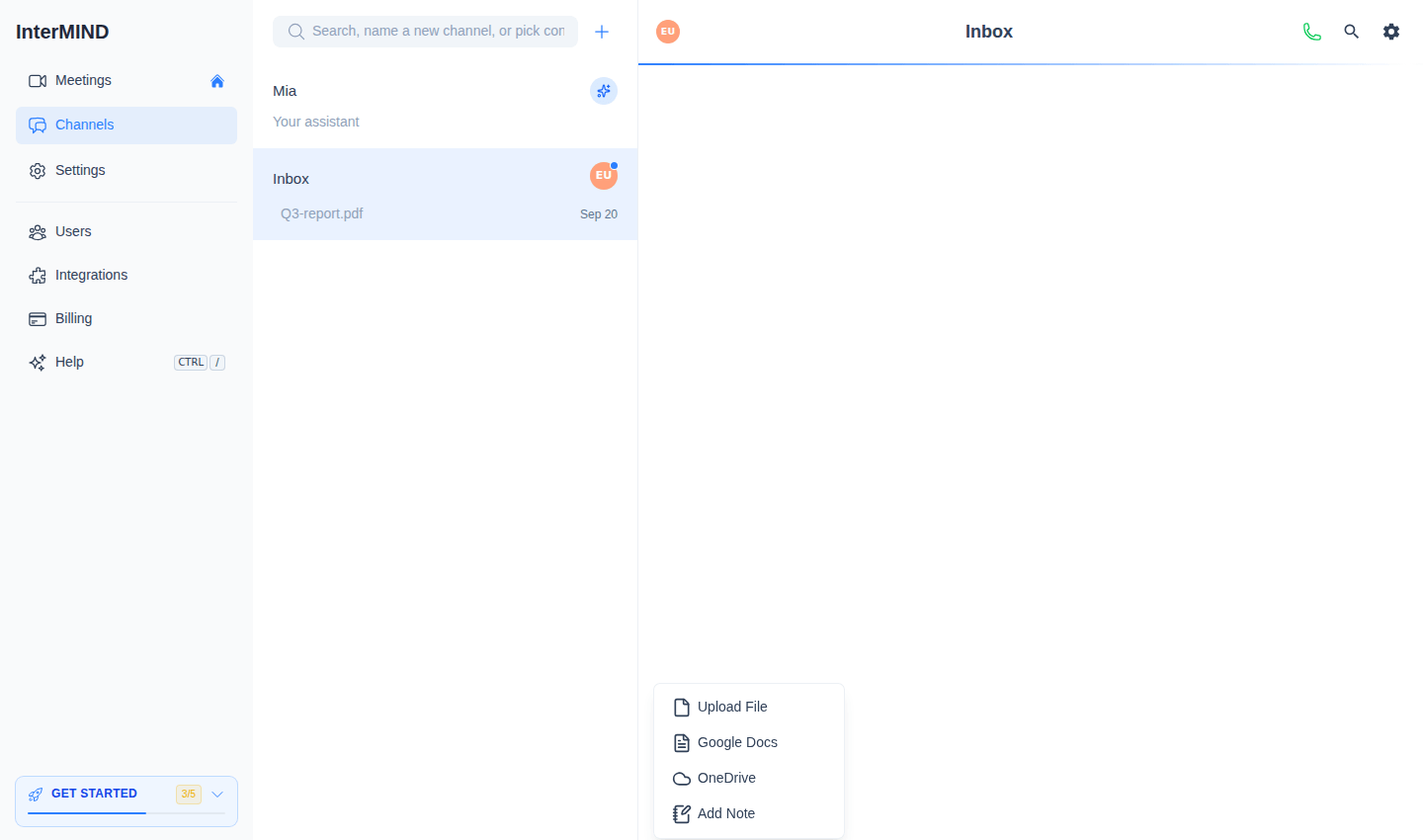
- চ্যাট ইনপুটের বামে থাকা + বোতামে ক্লিক করুন
- Upload File বেছে নিন এবং আপনার কম্পিউটার থেকে একটি ফাইল নির্বাচন করুন
- ফাইলটি আপলোড হয় এবং চ্যাটে একটি বার্তা হিসেবে দেখা যায়
+ মেনুতে Add Note-ও রয়েছে — এটি আপলোড করা ফাইলের বদলে চ্যাটে লেখা একটি শেয়ার্ড নোট।
ছবি পেস্ট করা
আপনি ক্লিপবোর্ড থেকে সরাসরি ছবি পেস্ট করতে পারেন:
- একটি ছবি কপি করুন (স্ক্রিনশট, ওয়েবপেজ থেকে ইত্যাদি)
- চ্যাট ইনপুটে ক্লিক করুন
- Ctrl+V চাপুন (Mac-এ Cmd+V)
- ছবিটি আপলোড হয়ে শেয়ার হয়ে যায়
ক্লাউড ডকুমেন্ট লিঙ্ক করা
+ মেনু থেকে ক্লাউড স্টোরেজের ডকুমেন্টও লিঙ্ক করা যায়:
- চ্যাট ইনপুটের পাশে থাকা + বোতামে ক্লিক করুন
- Google Docs অথবা OneDrive বেছে নিন
- আপনার অ্যাকাউন্ট সংযুক্ত করুন (শুধু প্রথমবার) এবং একটি ডকুমেন্ট নির্বাচন করুন
ডকুমেন্টটি চ্যাটে একটি লিঙ্ক হিসেবে দেখা যায় — প্রাপকেরা ক্লাউডে নিজেদের অ্যাক্সেস অধিকার দিয়ে এটি খোলেন। লাইভ মিটিংয়ের সময় লিঙ্ক করা ডকুমেন্ট পুরো কনফারেন্সের জন্য খোলা যায় — দেখুন কলের মধ্যে ডকুমেন্ট ও নোট শেয়ার করা।
সমর্থিত ফাইলের ধরন
ছবি
সমর্থিত ছবির ফরম্যাট:
- JPEG / JPG
- PNG
- GIF
- WebP
- SVG
ছবি চ্যাটে ইনলাইন প্রিভিউ হিসেবে দেখা যায়। পূর্ণ আকারে দেখতে ছবিতে ক্লিক করুন।
ডকুমেন্ট
আপনি বিভিন্ন ধরনের ডকুমেন্ট শেয়ার করতে পারেন:
- PDF ফাইল
- অফিস ডকুমেন্ট (Word, Excel, PowerPoint)
- টেক্সট ফাইল
- অন্যান্য প্রচলিত ফাইল ফরম্যাট
ডকুমেন্ট ফাইলের নাম ও আকারসহ ডাউনলোড লিঙ্ক হিসেবে দেখা যায়। অন্যদের শেয়ার করা ডকুমেন্ট আপনার ভাষায় অনূদিত হয়ে খোলে — দেখুন ডকুমেন্ট অনুবাদ — এবং প্রতিটি ডকুমেন্ট স্বয়ংক্রিয়ভাবে সারসংক্ষেপ করা হয়, মূল পয়েন্টগুলো আপনার ভাষায় পড়া যায় — দেখুন ডকুমেন্টের সারসংক্ষেপ।
স্টোরেজ সীমা
ফাইল আপলোড আপনার টিমের স্টোরেজ কোটার মধ্যে গণ্য হয়:
| Plan | স্টোরেজ সীমা |
|---|---|
| Basic | 1 GB |
| Pro | 30 GB |
| Business | 1 TB |
| Enterprise | 5 TB |
স্টোরেজ ব্যবহার যাচাই করা
আপনার টিমের স্টোরেজ ব্যবহার দেখতে:
- সাইডবার থেকে Users পেজ (মালিকদের জন্য) অথবা Billing পেজ খুলুন
- Storage Usage ব্যানার / কার্ডে ব্যবহৃত বনাম অবশিষ্ট জায়গা দেখা যায়
- একটি প্রগ্রেস বার দেখায় আপনি সীমার কত কাছে পৌঁছেছেন
স্টোরেজ পূর্ণ হলে
আপনার টিম স্টোরেজ সীমায় পৌঁছালে:
- আপনি নতুন ফাইল আপলোড করতে পারবেন না
- বিদ্যমান ফাইলগুলো অ্যাক্সেসযোগ্য থাকবে
- জায়গা খালি করতে আপনার প্ল্যান আপগ্রেড করুন অথবা পুরনো ফাইল মুছে ফেলুন
ফাইল ব্যবস্থাপনা
ফাইল ডাউনলোড করা
- যেকোনো শেয়ার করা ফাইলে ক্লিক করে ডাউনলোড করুন
- ছবিতে রাইট-ক্লিক করে "Save Image" বেছে নিয়ে সংরক্ষণ করা যায়
ফাইলের দৃশ্যমানতা
- মিটিং চ্যাটে শেয়ার করা ফাইল মিটিংয়ের সব অংশগ্রহণকারীর কাছে দৃশ্যমান
- চ্যানেলে শেয়ার করা ফাইল চ্যানেলের সব সদস্যের কাছে দৃশ্যমান
- চ্যানেলের ফাইল চ্যাট ইতিহাসে অনির্দিষ্টকাল থাকে; অ্যাড-হক মিটিং চ্যাটের ফাইল কলের পর মিটিং চ্যাট পরিষ্কার (purge) করা হলে মুছে যায়
রেকর্ডিং ফাইল
মিটিংয়ের সময় করা স্ক্রিন রেকর্ডিংও ফাইল হিসেবে সংরক্ষিত হয়:
- রেকর্ডিং টিমের স্টোরেজে সংরক্ষিত হয়
- এগুলো চ্যাটে এবং টিমের ফাইল ব্রাউজারে দেখা যায়
- বিস্তারিত জানতে দেখুন স্ক্রিন শেয়ারিং ও রেকর্ডিং
টিপস
- স্টোরেজ বাঁচাতে শেয়ার করার আগে বড় ছবি কম্প্রেস করুন
- সব শেয়ার করা ফাইল ব্যবস্থাপনার জন্য টিমের ফাইল ব্রাউজার ব্যবহার করুন (দেখুন টিম স্টোরেজ)
- স্টোরেজ ব্যবহার পুরো টিমের মধ্যে ভাগ করা — জায়গা সীমিত হলে টিম সদস্যদের সঙ্গে সমন্বয় করুন
সম্পর্কিত
- ডকুমেন্টের সারসংক্ষেপ — প্রতিটি শেয়ার করা ডকুমেন্ট আপনার ভাষায় স্বয়ংক্রিয়ভাবে সারসংক্ষেপ করা হয়
- ডকুমেন্ট অনুবাদ — শেয়ার করা PDF ও Office ফাইল আপনার ভাষায় পড়ুন
- টিম স্টোরেজ — বিস্তারিত স্টোরেজ ব্যবস্থাপনা ও ফাইল ব্রাউজিং
- স্ক্রিন শেয়ারিং ও রেকর্ডিং — রেকর্ডিংও স্টোরেজে গণ্য হয়
- বিলিং ও প্ল্যান — আরও স্টোরেজের জন্য আপনার প্ল্যান আপগ্রেড করুন