
আপনার প্রথম মিটিং
আপনার প্রথম মিটিং
এই গাইডে রিয়েল-টাইম অনুবাদসহ আপনার প্রথম মিটিং তৈরি করা এবং চালানোর ধাপগুলো দেখানো হয়েছে।
মিটিং শুরু করুন
সাইন ইন করার পর সাইডবার থেকে Meetings পেজ খুলুন:
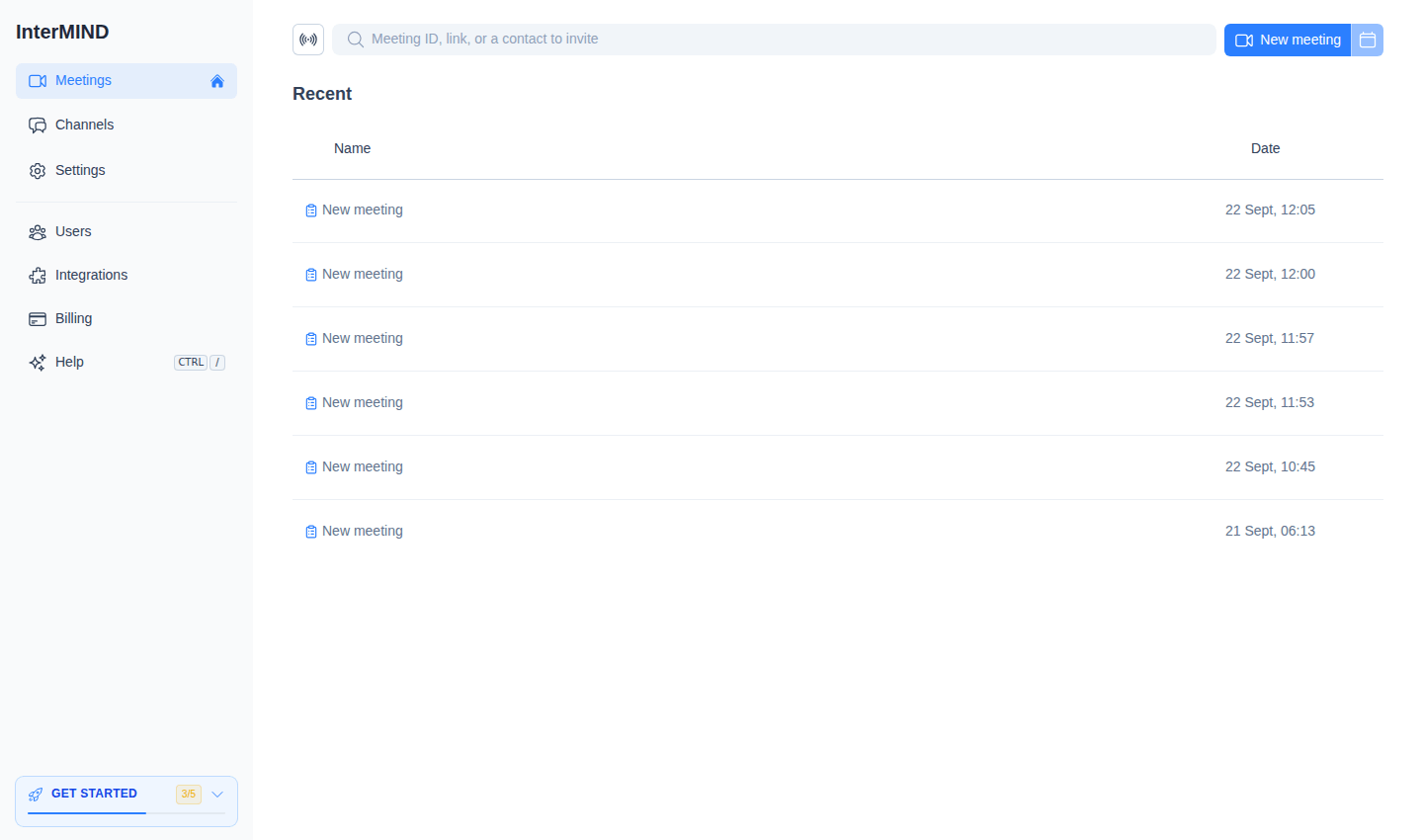
- New meeting — New meeting-এ ক্লিক করুন। মিটিং তৈরি হয়ে যায় এবং প্রি-জয়েন স্ক্রিন হয়ে আপনি সরাসরি মিটিংয়ে ঢুকে পড়েন। জয়েন না করেই লিংক পেতে সারির ⋯ মেনু থেকে Copy link ব্যবহার করুন।
- Join or invite — জয়েন করতে সার্চ ফিল্ডে মিটিং আইডি বা URL পেস্ট করুন। অথবা কাউকে আমন্ত্রণ পাঠাতে তাঁর নাম বা ইমেইল লিখুন।
- Schedule for Later — মিটিংয়ের সারিতে থাকা ক্যালেন্ডার বাটনে ক্লিক করুন। মিটিং লিংক আগে থেকে বসানো অবস্থায় Google Calendar বা Outlook খুলে যাবে।
প্রি-জয়েন সেটআপ
মিটিং রুমে ঢোকার আগে আপনি Pre-Join Setup স্ক্রিন দেখতে পাবেন:
- Camera preview — জয়েন করার আগে নিজেকে কেমন দেখাচ্ছে দেখে নিন
- Microphone selection — কোন মাইক্রোফোন ব্যবহার করবেন তা বেছে নিন
- Camera selection — কোন ক্যামেরা ব্যবহার করবেন তা বেছে নিন
- Mute/unmute — ক্যামেরা বা মাইক্রোফোন বন্ধ রেখে শুরু করুন
প্রস্তুত হলে Join-এ ক্লিক করুন।
অনুবাদ চালু করুন
মিটিংয়ে ঢোকার পর:
- স্ক্রিনের নিচের কন্ট্রোল বারে More মেনু খুলুন
- রিয়েল-টাইম অনুবাদ চালু করতে Enable translation (ভাষার আইকন) ক্লিক করুন — মিটিংয়ে একাধিক ভাষা ব্যবহৃত হলেই কেবল এই অপশনটি দেখা যায়
- একই More মেনুর Translate for me into সাবমেনু থেকে আপনার ভাষা ঠিক করুন — এটিই সেই ভাষা যে ভাষায় আপনি শুনতে চান
- অন্য অংশগ্রহণকারীরা কথা বললে তাঁদের কথা রিয়েল-টাইমে আপনার বেছে নেওয়া ভাষায় অনুবাদ হয়ে যায়
অনুবাদ করা অডিও আপনি স্বয়ংক্রিয়ভাবেই শুনতে পাবেন। চাইলে subtitles চালু করে অনুবাদটি লেখা আকারেও দেখতে পারেন।
অন্যদের আমন্ত্রণ জানান
মিটিং অন্যদের সঙ্গে শেয়ার করুন:
- অ্যাড্রেস বার বা শেয়ার বাটন থেকে মিটিং লিংক কপি করুন
- ইমেইল, চ্যাট বা যেকোনো মেসেজিং অ্যাপের মাধ্যমে অংশগ্রহণকারীদের পাঠিয়ে দিন
- অ্যাকাউন্ট আছে এমন অংশগ্রহণকারীরা লিংকে ক্লিক করে সরাসরি জয়েন করতে পারেন
- অ্যাকাউন্ট নেই এমন অংশগ্রহণকারীরা অতিথি হিসেবে জয়েন করতে পারেন (মিটিংয়ের হোস্টকে তাঁদের অনুমোদন দিতে হবে)
মিটিং কন্ট্রোল ব্যবহার করুন
নিচের কন্ট্রোল বারে এগুলোতে দ্রুত যাওয়া যায়:
| কন্ট্রোল | কাজ |
|---|---|
| 📹 Camera | ক্যামেরা চালু/বন্ধ করুন |
| 🎤 Microphone | আপনার মাইক্রোফোন মিউট/আনমিউট করুন |
| 💬 Chat | মিটিংয়ের ভেতরের চ্যাট সাইডবার খুলুন |
| 👥 Participants | অংশগ্রহণকারীদের প্যানেল খুলুন |
| 🖥️ Screen | আপনার স্ক্রিন শেয়ার করুন |
| ⋯ More | রিঅ্যাকশন, হাত তোলা, অনুবাদ, সাবটাইটেল, রেকর্ডিং, ডিভাইস |
| 🚪 Leave | মিটিং ছেড়ে যান |
প্রতিটি কন্ট্রোলের বিস্তারিত জানতে দেখুন Meeting Controls।
নমুনা সংস্থা
যে অ্যাকাউন্ট কোনো সংস্থায় যুক্ত নয়, প্রথমবার লগইন করলে সেটি একটি নমুনা এক্সপোর্ট টিম নিয়ে খোলে — চ্যানেল, রিক্যাপ ও ট্রান্সক্রিপ্টসহ মিটিং, চ্যাট, ফাইল এবং তথ্যসহ একটি Overview, প্রতিটিতে Sample চিহ্ন দেওয়া — যাতে প্রথম স্ক্রিনেই দেখা যায় একটি সক্রিয় টিম কেমন দেখতে হয়। আগে থেকে থাকা কোনো অ্যাকাউন্ট এটি পায় না। Settings → Advanced-এর অধীনে এক ক্লিকে এটি সরানো যায় বা আবার লোড করা যায়।
এরপর কী
- মিটিং কন্ট্রোল সম্পর্কে জানুন — ক্যামেরা, মাইক্রোফোন, স্ক্রিন শেয়ারিং এবং আরও অনেক কিছু
- অনুবাদ সেট আপ করুন — ভাষা বেছে নিন এবং সাবটাইটেল কনফিগার করুন
- চ্যাট ব্যবহার করুন — মিটিংয়ের সময় এবং মিটিংয়ের বাইরে বার্তা পাঠান
- আপনার টিমকে আমন্ত্রণ জানান — আপনার সংস্থায় টিম সদস্যদের যুক্ত করুন