
ইন্টিগ্রেশন
ইন্টিগ্রেশন
InterMIND সেই সার্ভিসগুলোর সাথে সংযুক্ত হয়, যেগুলো আপনার টিম আগে থেকেই ব্যবহার করে। কী কীসের সাথে সংযুক্ত হয় এবং কোথায় তা চালু করতে হয়:
| কী | কীসের সাথে সংযুক্ত হয় | কোথায় এবং কার জন্য |
|---|---|---|
| ক্যালেন্ডার | Google Calendar, Microsoft Outlook Calendar | Integrations পেজ — সাইন-ইন করা প্রতিটি সদস্য |
| কোম্পানির ডিরেক্টরি | Google Workspace, Microsoft 365 (Entra ID) | Integrations পেজ — টিমের মালিক ও অ্যাডমিন, প্রতিটি প্ল্যানে |
| চ্যাট অ্যাপ | Slack, Telegram | Integrations পেজ — সাইন-ইন করা প্রতিটি সদস্য |
| এআই অ্যাসিস্ট্যান্ট (MCP) | Claude, ChatGPT, Microsoft 365 Copilot, Gemini, Cursor, Windsurf, VS Code এবং অন্য যেকোনো MCP ক্লায়েন্ট | অ্যাসিস্ট্যান্টের নিজস্ব সেটিংস; এরপর সংযোগটি Integrations → API keys-এর অধীনে তালিকাভুক্ত হয় |
| API কী এবং Zapier | Zapier; API-এর মাধ্যমে Make, n8n ও Pipedream; আপনার নিজের কোড | Integrations → API keys — প্রতিটি নিবন্ধিত অ্যাকাউন্ট |
| চ্যাটে ফাইল | Google Docs, OneDrive | চ্যাট ইনপুটের পাশে + মেনু |
| চ্যানেলে ইমেইল | ইমেইল পাঠায় এমন যেকোনো সার্ভিস | চ্যানেলটি নিজেই |
| SSO | Okta, Microsoft Entra ID, Google Workspace, যেকোনো OpenID Connect প্রোভাইডার | Integrations পেজ — টিমের মালিক ও অ্যাডমিন, Business ও Enterprise প্ল্যানে |
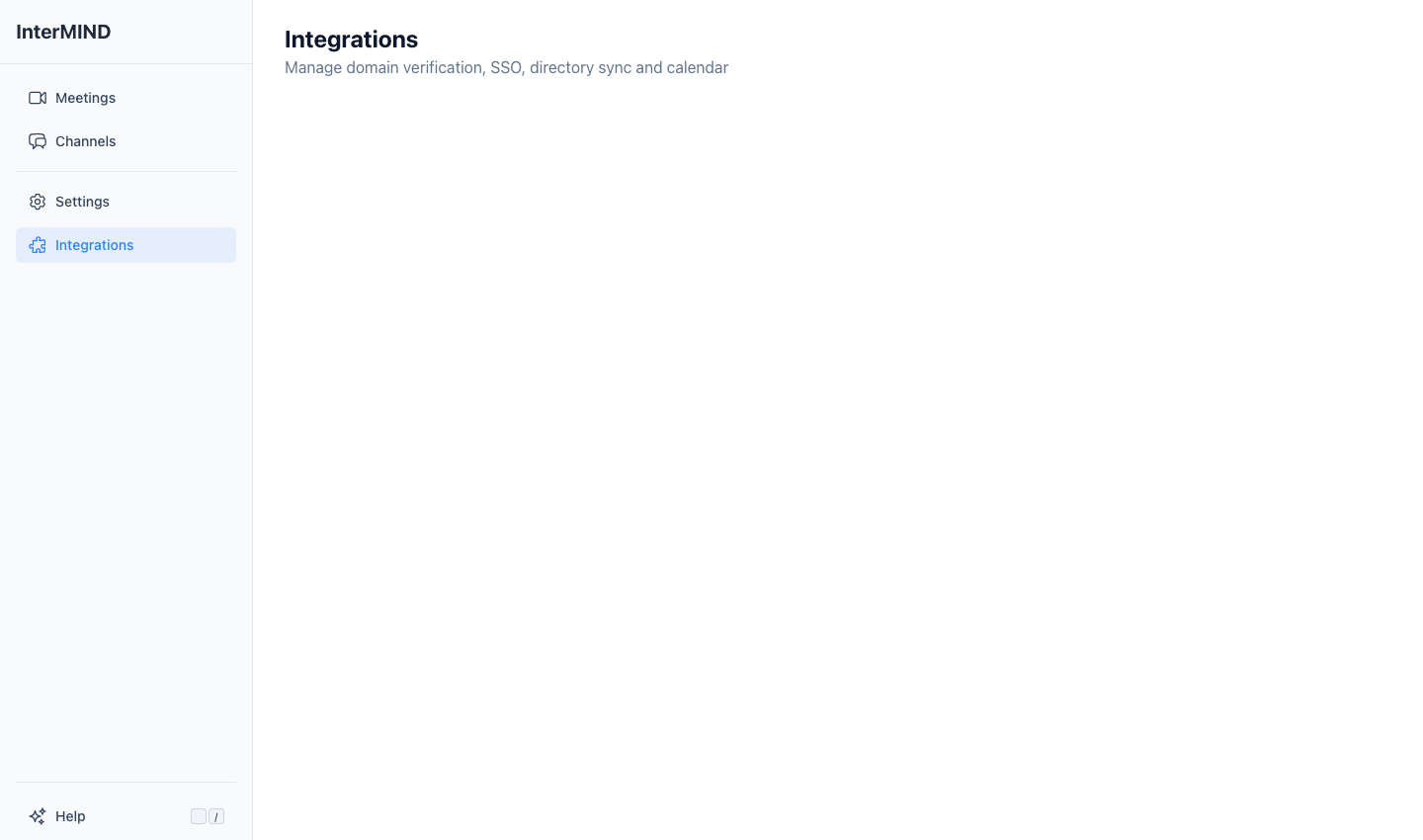
Integrations পেজে সাইডবার থেকে যাওয়া যায়। কোন কার্ড দেখা যাবে, তা নির্ভর করে আপনার ভূমিকা ও প্ল্যানের ওপর: Your connections ব্লক — Calendar, Slack, Telegram, API keys, AI assistants — সাইন-ইন করা প্রতিটি সদস্য দেখতে পান; Team ব্লক — Directory Integration, SSO, Domain Management — দেখতে পান টিমের মালিক ও অ্যাডমিনরা। যে প্ল্যানে SSO বা Domain Management নেই, সেখানে এই কার্ডগুলো Not in your plan-এর অধীনে প্রয়োজনীয় প্ল্যানের নামসহ দেখানো হয়; কোনো কার্ডে ক্লিক করলে প্ল্যানটির নাম জানানো হয়। যেসব সদস্য টিম পরিচালনা করেন না, তারা Team ব্লক দেখতে পান না।
Microsoft Teams-এর জন্য কি InterMIND অ্যাপ আছে?
Microsoft Teams-এর জন্য কোনো InterMIND অ্যাপ নেই: InterMIND Teams-এর ভেতরে চলে না এবং Teams কলের অনুবাদ করে না। মিটিং অনুষ্ঠিত হয় InterMIND-এ — ব্রাউজারে বা এর অ্যাপগুলোতে — আর বাকি সবকিছুর জন্য টিম Teams, Outlook ও OneDrive ব্যবহার করতে থাকে। Microsoft-এর দিকে যা যা সংযুক্ত হয়:
| কী | কীভাবে |
|---|---|
| Outlook ক্যালেন্ডার — Teams যে ক্যালেন্ডার দেখায়, সেটিই | Integrations পেজে Calendar Integration কার্ডে Microsoft Outlook Calendar-এর পাশে Connect ক্লিক করুন। InterMIND-এ তৈরি মিটিং এর সাথে সিঙ্ক্রোনাইজড থাকে। দেখুন ক্যালেন্ডার |
| OneDrive ফাইল | + মেনু থেকে চ্যাটে লিংক করা হয় এবং পুরো মিটিংয়ের জন্য খোলা হয়। দেখুন ফাইল শেয়ারিং |
| কোম্পানির ডিরেক্টরি | Directory Integration কার্ডে Microsoft 365 (Entra ID), শুধু পড়ার অনুমতি সহ — নিচে Directory Integration দেখুন |
| সাইন-ইন | সাইন-ইন পেজে Continue with Microsoft, অথবা Microsoft Entra ID-এর মাধ্যমে SSO — দেখুন SSO সেটআপ |
| Microsoft 365 Copilot | একটি Copilot Studio এজেন্ট InterMIND MCP সার্ভার ব্যবহার করে — দেখুন এআই অ্যাসিস্ট্যান্ট (MCP) |
অনুবাদের ক্ষেত্রে Teams ও InterMIND-এর পার্থক্য: Microsoft Teams-এ লাইভ অনুবাদ: কীভাবে কাজ করে, কত খরচ, আর কোথায় এর সীমা এবং InterMIND বনাম Microsoft Teams।
Domain Management
SSO এবং স্বয়ংক্রিয় টিম সদস্যপদ চালু করতে আপনার প্রতিষ্ঠানের ডোমেইন যাচাই করুন।
ডোমেইন যোগ করা
- সাইডবার থেকে Integrations পেজ খুলুন
- Domain Management কার্ডে ইনপুট ফিল্ডে আপনার ডোমেইন লিখুন (যেমন
yourcompany.com) - যোগ করতে Enter, কমা বা স্পেস চাপুন
- ডোমেইনটি "pending" স্ট্যাটাস নিয়ে দেখা যায়
ডোমেইন যাচাই করা
ডোমেইন যাচাই করা হয় DNS TXT রেকর্ডের মাধ্যমে:
- আপনার ডোমেইনের জন্য দেখানো যাচাইকরণ কোডটি কপি করুন
- আপনার ডোমেইন রেজিস্ট্রারে (যেমন GoDaddy, Cloudflare) একটি DNS TXT রেকর্ড যোগ করুন
- যাচাইকরণ কোডটি TXT রেকর্ডের মান হিসেবে ব্যবহার করুন
- Verify All ক্লিক করুন, অথবা ৬০ সেকেন্ডের স্বয়ংক্রিয় যাচাই পর্যন্ত অপেক্ষা করুন
- DNS প্রোপাগেট হয়ে গেলে ডোমেইনের স্ট্যাটাস বদলে "verified" ✓ হয়ে যায়
ডোমেইনের স্ট্যাটাস
| স্ট্যাটাস | আইকন | অর্থ |
|---|---|---|
| Verified | ✓ | ডোমেইন নিশ্চিত — SSO চালু করা যাবে |
| Pending | ⏳ | DNS যাচাইয়ের অপেক্ষায় |
| Invalid | ✗ | DNS যাচাই ব্যর্থ — TXT রেকর্ড পরীক্ষা করুন |
SSO
যেসব প্ল্যানে পাওয়া যায়: Business ও Enterprise প্ল্যান
প্রয়োজন: অন্তত একটি যাচাইকৃত ডোমেইন
যেসব নতুন সদস্য Google দিয়ে, Apple দিয়ে বা আপনার আইডেন্টিটি প্রোভাইডারের মাধ্যমে সাইন-ইন করেন এবং যাঁদের ইমেইল আপনার যাচাইকৃত ডোমেইনগুলোর একটিতে, তাঁরা স্বয়ংক্রিয়ভাবে আপনার টিমে যুক্ত হন (উপরে Domain Management দেখুন); যাঁর প্রথম সাইন-ইন ইমেইল যাচাইকরণ কোডের মাধ্যমে বা Sign in with Microsoft দিয়ে, তিনি সাইন-ইনের সময় যুক্ত হন না — তাঁকে আমন্ত্রণ জানান। ডোমেইন যাচাই হওয়ার মুহূর্তে, সেই ডোমেইনে যাঁদের আগে থেকেই অ্যাকাউন্ট আছে, ইমেইল ঠিকানা নিশ্চিত করা আছে এবং কোনো প্রতিষ্ঠান নেই, তাঁরাও যুক্ত হন। SSO কার্ডে আইডেন্টিটি প্রোভাইডার কনফিগার করা থাকলে তাঁরা সেটির মাধ্যমেই সাইন-ইন করেন: লগইন পেজ → Sign in with SSO → অফিসের ইমেইল → আপনার IdP।
আইডেন্টিটি প্রোভাইডার কনফিগারেশন
Okta, Microsoft Entra ID ও Google Workspace-এর জন্য ধাপে ধাপে SSO সেটআপ গাইড অনুসরণ করুন।
| প্রোভাইডার | কনফিগারেশন |
|---|---|
| OIDC / OpenID Connect | Issuer URL, Authorization URL, Client ID, Client Secret |
| Google Workspace | শুধু যাচাইকৃত ডোমেইন — সদস্যরা তাঁদের Google অ্যাকাউন্ট ব্যবহার করেন |
Directory Integration
টিম ব্যবস্থাপনা সহজ করতে আপনার প্রতিষ্ঠানের ইউজার ডিরেক্টরি সিঙ্ক করুন।
সমর্থিত প্রোভাইডার
| প্রোভাইডার | অনুমতি |
|---|---|
| Google Workspace | ইউজার ডিরেক্টরিতে শুধু পড়ার অ্যাক্সেস |
| Microsoft 365 (Entra ID) | ইউজার ডিরেক্টরিতে শুধু পড়ার অ্যাক্সেস |
ডিরেক্টরি সংযুক্ত করা
- সাইডবার থেকে Integrations পেজ খুলুন
- Directory Integration কার্ডে আপনার প্রোভাইডারের পাশে Connect ক্লিক করুন
- OAuth পপআপে একটি অ্যাডমিন অ্যাকাউন্ট দিয়ে সাইন-ইন করুন
- ইউজার ডিরেক্টরিতে শুধু পড়ার অ্যাক্সেস দিন
- সংযোগের স্ট্যাটাস বদলে "Connected" হয়ে যায়
গুরুত্বপূর্ণ: প্রোভাইডারের দিকে একটি অ্যাডমিন অ্যাকাউন্ট প্রয়োজন। শুধু ইউজার ডিরেক্টরি পড়ার অনুমতি চাওয়া হয় — InterMIND কখনোই আপনার ডিরেক্টরি পরিবর্তন করে না।
সংযোগ বিচ্ছিন্ন করা
ডিরেক্টরি ইন্টিগ্রেশন সরাতে সংযুক্ত প্রোভাইডারের পাশে Disconnect ক্লিক করুন।
সম্পর্কিত গাইড
- আপনার Telegram চ্যাটগুলো InterMIND-এ কীভাবে আনবেন — এবং নিজের ভাষায় পড়বেনInterMIND Telegram বট আপনার গ্রুপগুলো মিরর করে, আপনার এক-এক চ্যাট রিলে করে এবং আপনার ফরওয়ার্ড করা সবকিছু সংরক্ষণ করে — একমুখী পদ্ধতিতে, কোনো ডায়ালগ কনফিগার না করেই। সম্পূর্ণ গাইড: আপনার অ্যাকাউন্ট সংযুক্ত করা, তিনটি রাউটিং নিয়ম, আপনার চ্যানেলগুলোতে ঠিক কী কী আসে এবং কী কী প্রাইভেট থাকে।
- চ্যানেলে ইমেইল: বট ছাড়াই যেকোনো সার্ভিস কীভাবে আপনার টিম চ্যাটে বার্তা পাঠায় — এবং কেন বট টোকেনের চেয়ে একটি ঠিকানা ভালোপ্রতিটি InterMIND চ্যানেলের নিজস্ব ইমেইল ঠিকানা আছে। একটি মনিটরিং টুল, টিকিটিং সিস্টেম, CRM বা CI পাইপলাইনকে সেই ঠিকানায় পাঠানোর ব্যবস্থা করুন, আর বার্তাটি সংযুক্তিসহ সবার জন্য চ্যানেলে এসে পৌঁছাবে এবং প্রতিটি সদস্য তা নিজের ভাষায় পড়বেন। পুরো কার্যপ্রণালী — কী আসে, কী বাদ পড়ে, সীমাবদ্ধতাগুলো — এবং সেটআপ, সিক্রেট, রিট্রাই ও কে এটি বন্ধ করতে পারে, এই বিষয়গুলোতে বট-ভিত্তিক ইন্টিগ্রেশনের সঙ্গে পাশাপাশি তুলনা।
- Slack-এর জন্য InterMIND: কীভাবে কাজ করে — /intermind দিয়ে মিটিং শুরু করুন, থ্রেডেই সারসংক্ষেপ পান (2026)Slack-এর জন্য InterMIND অ্যাপ একটি স্ল্যাশ কমান্ড যোগ করে। /intermind আপনি যে চ্যানেলে আছেন সেখান থেকেই মিটিং শুরু করে — এখনই বা আপনার বলা সময়ে — এবং জয়েন লিঙ্ক পোস্ট করে; মিটিং শেষ হলে এর সারসংক্ষেপ একই থ্রেডে রিপ্লাই হিসেবে ফিরে আসে — অথবা /intermind recaps here দিয়ে আপনার বেছে নেওয়া চ্যানেলে। পেস্ট করা মিটিং লিঙ্ক কার্ডে রূপান্তরিত হয়। অ্যাপটি পাঁচটি অনুমতি চায় এবং আপনার কোনো বার্তা পড়ে না। ইনস্টল, অ্যাকাউন্ট সংযোগ এবং সারসংক্ষেপ ডেলিভারি কীভাবে কাজ করে, সীমাবদ্ধতাসহ।