
লাইভ সাবটাইটেল
InterMIND-এ মিটিংয়ের সময় অনূদিত সাবটাইটেল প্রদর্শন করুন।
লাইভ সাবটাইটেল
লাইভ সাবটাইটেলে অংশগ্রহণকারীরা যা বলছেন তার অনূদিত লেখা মিটিং স্ক্রিনের নিচে real-time-এ দেখানো হয়।
সাবটাইটেল চালু করা
- অনুবাদ চালু আছে এমন একটি মিটিংয়ে যোগ দিন
- কন্ট্রোল বারের More মেনু খুলুন এবং Show subtitles-এ ক্লিক করুন
- অংশগ্রহণকারীরা কথা বলার সঙ্গে সঙ্গে অনূদিত লেখা স্ক্রিনের নিচে দেখা যায়
- একই আইটেমটি তখন Hide subtitles হয়ে যায় — বন্ধ করতে এতে ক্লিক করুন
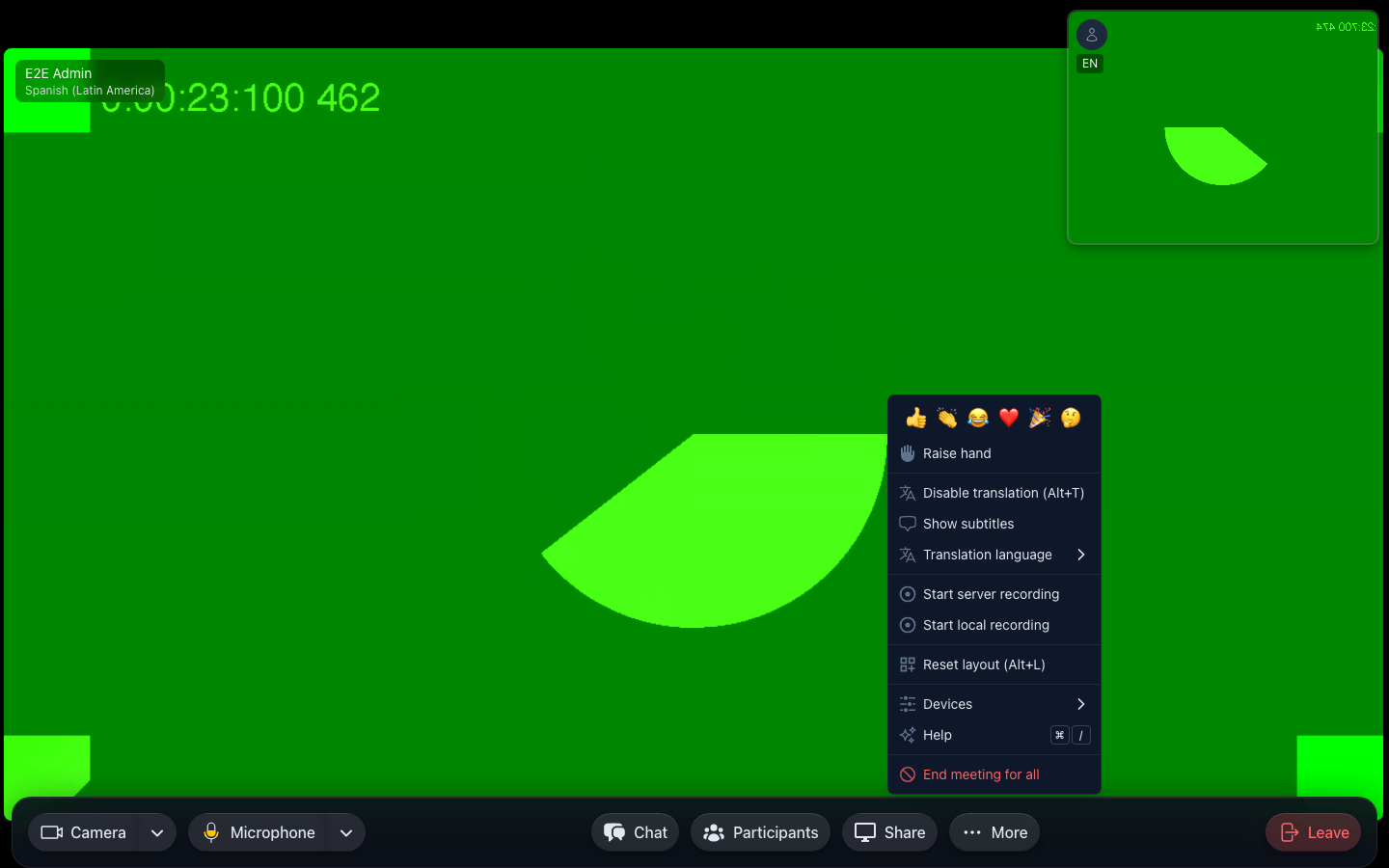
সাবটাইটেল কীভাবে কাজ করে
- সাবটাইটেলে মূল বক্তব্য নয়, অনূদিত লেখা দেখানো হয়
- আপনি যে ভাষায় শুনতে ও পড়তে চেয়েছেন, সেই ভাষায় এগুলো দেখা যায়
- শব্দ শনাক্ত ও অনুবাদ হওয়ার সঙ্গে সঙ্গে সাবটাইটেল real-time-এ হালনাগাদ হয়
- প্রতিটি সাবটাইটেল লাইনে বর্তমান বক্তা কী বলছেন তা দেখানো হয়
- কেউ কথা না বললে সাবটাইটেল ধীরে ধীরে মিলিয়ে যায়
RTL ভাষার সমর্থন
কোনো RTL ভাষা শনাক্ত হলে সাবটাইটেলের বিন্যাস স্বয়ংক্রিয়ভাবে ডান-থেকে-বামে ঘুরে যায়, ফলে ভবিষ্যতের RTL ভাষাগুলোও সঠিকভাবে দেখা যাবে। অনুবাদের বর্তমান লক্ষ্য-ভাষার তালিকা বাম-থেকে-ডানে লেখা ভাষার (সম্পূর্ণ তালিকার জন্য ভাষা বেছে নেওয়া দেখুন)।
সাবটাইটেলের চেহারা
- সাবটাইটেল মিটিং স্ক্রিনের নিচে একটি ব্যানার হিসেবে দেখা যায়
- সহজে পড়ার জন্য এর পটভূমি আধা-স্বচ্ছ গাঢ় রঙের
- সাধারণ দেখার দূরত্বে স্ক্রিনে পড়ার উপযোগী করে ফন্টের আকার ঠিক করা হয়েছে
- সাবটাইটেল মিটিংয়ের কন্ট্রোল বারের ওপর চেপে বসে না
ডিফল্ট সেটিং
সাবটাইটেল চালু/বন্ধ থাকার অবস্থা এক মিটিং থেকে আরেক মিটিংয়ে মনে রাখা হয়; কক্পিটে (প্রতিটি ব্রাউজারে আলাদাভাবে) আপনি সবশেষ যা ঠিক করেছিলেন সেটিই ধরা হয়। আলাদা কোনো Settings টগল নেই — More মেনুর Show subtitles আইটেমের সবশেষ অবস্থাই পরের মিটিংয়ে যোগ দিলে পাবেন।
সাবটাইটেল ব্যবহারের পরামর্শ
- প্রেজেন্টেশন — যাঁরা পড়তে পছন্দ করেন তাঁদের জন্য প্রেজেন্টেশনের সময় সাবটাইটেল চালু রাখুন
- কোলাহলপূর্ণ পরিবেশ — অডিওর মান খারাপ হলে সাবটাইটেল কাজে দেয়
- ভাষা শেখা — মূল বক্তব্য শুনতে শুনতে অনুবাদ পড়ুন, এতে নতুন ভাষা শেখা সহজ হয়
- অ্যাক্সেসিবিলিটি — শ্রবণে অসুবিধা আছে এমন অংশগ্রহণকারীদের জন্য সাবটাইটেল মিটিংকে আরও সহজগম্য করে তোলে