
সদস্যদের আমন্ত্রণ জানানো
সদস্যদের আমন্ত্রণ জানানো
InterMIND আপনার টিমে মানুষ যুক্ত করার একাধিক উপায় দেয় — একক ইমেইল আমন্ত্রণ থেকে শুরু করে বাল্ক ইম্পোর্ট ও ডিরেক্টরি সিঙ্ক পর্যন্ত (আরও দেখুন Contacts Sync ফিচার পেজ)।
আমন্ত্রণের পদ্ধতি
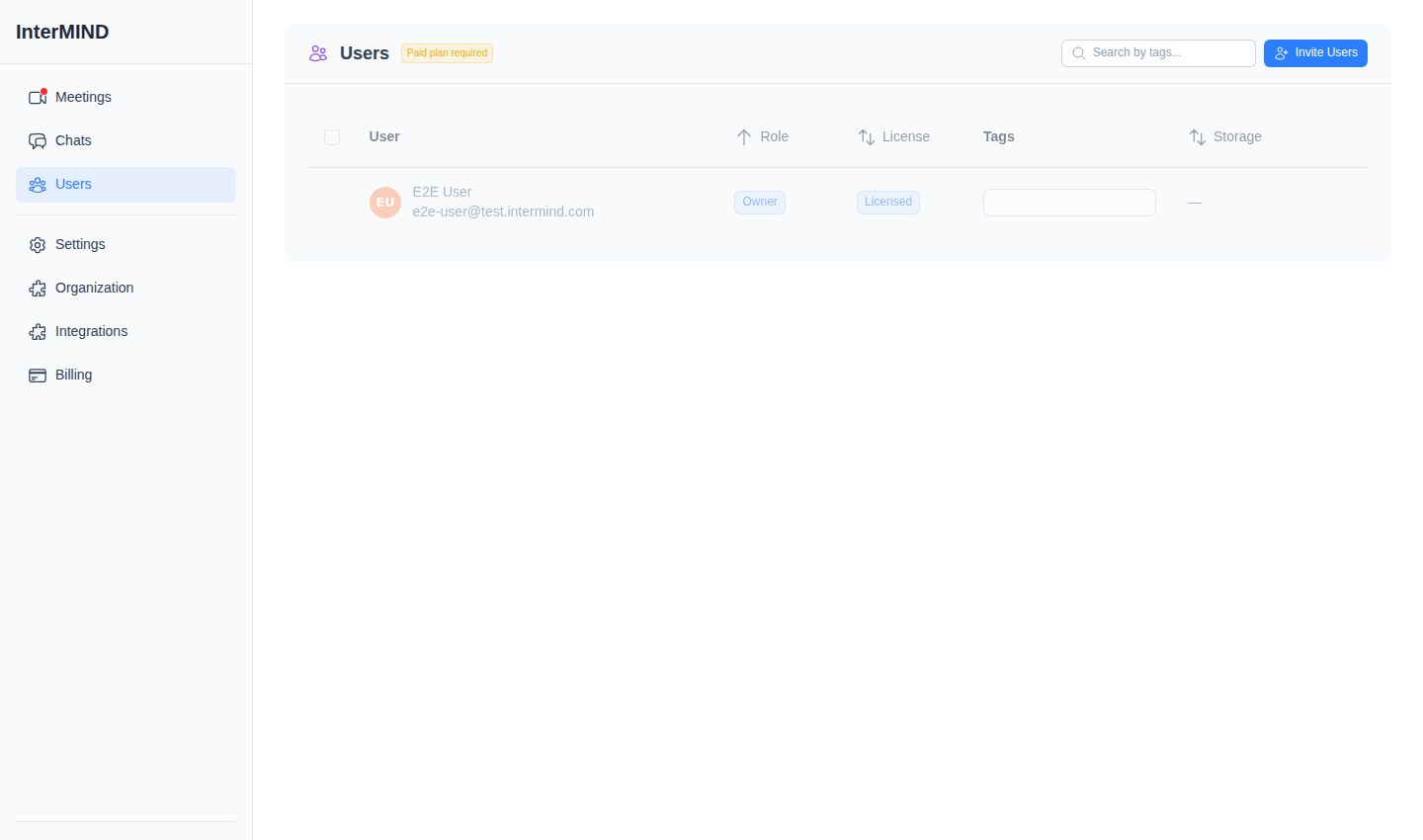
Users পেজের হেডারে একটি আমন্ত্রণ ফিল্ড এবং কম ব্যবহৃত পদ্ধতিগুলোর জন্য একটি Invite Users ড্রপডাউন রয়েছে।
১. সরাসরি মানুষকে আমন্ত্রণ জানান
পেজ হেডারের ফিল্ডটি — Search contacts or type an email to invite… — প্রতিদিনের ব্যবহারের পদ্ধতি:
- একটি নাম বা ইমেইল ঠিকানা টাইপ করা শুরু করুন
- সাজেশন থেকে মানুষ বেছে নিন (আপনার কন্টাক্ট এবং সংযুক্ত থাকলে আপনার প্রতিষ্ঠানের ডিরেক্টরি), অথবা যেকোনো ঠিকানা টাইপ করুন
- নির্বাচিত মানুষ চিপ হিসেবে দেখা যায়; প্রধান বাটনটি Invite N হয়ে যায়
- সেটিতে ক্লিক করুন — ডিরেক্টরির মানুষ সরাসরি টিমে যুক্ত হন, বাকি সবাই যোগ দেওয়ার লিংকসহ ইমেইল আমন্ত্রণ পান
যাদের কাছে আমন্ত্রণ পৌঁছানো যায়নি, তাদের চিপ থেকে যায়, তাই একই অ্যাকশন আবার চালানো যায়।
২. আমন্ত্রণ লিংক
একটি শেয়ারযোগ্য লিংক তৈরি করুন, যা ব্যবহার করে যে কেউ যোগ দিতে পারবে:
- Invite Users → Invitation Link-এ ক্লিক করুন
- তৈরি হওয়া লিংকটি কপি করুন
- যেকোনো মাধ্যমে শেয়ার করুন (Slack, ইমেইল ইত্যাদি)
পুরোনো লিংক অকার্যকর করতে চাইলে লিংকটি নতুন করে তৈরি করা যায়।
৩. বাল্ক ইম্পোর্ট
একটি ফাইল থেকে একসঙ্গে একাধিক ব্যবহারকারী ইম্পোর্ট করুন:
- Invite Users → Bulk Import-এ ক্লিক করুন
- একটি ফাইল আপলোড করুন (.txt, .csv বা .json)
- পার্স করা ইমেইলের তালিকা পর্যালোচনা করুন
- আমন্ত্রণ পাঠান
ফাইল ফরম্যাটের উদাহরণ:
TXT (প্রতি লাইনে একটি ইমেইল):
alice@company.com [design]
bob@company.com [engineering]
carol@company.com
CSV:
email,tags
alice@company.com,"design,ui"
bob@company.com,"engineering"
JSON:
[
  { "email": "alice@company.com", "tags": ["design"] },
  { "email": "bob@company.com", "tags": ["engineering"] }
]
Excel ফাইলের (.xls/.xlsx) ক্ষেত্রে আগে সেগুলো CSV হিসেবে সেভ করুন।
৪. ডিরেক্টরি থেকে (Google Workspace / Microsoft 365)
ইমেইল ঠিকানা টাইপ না করেই আপনার কর্পোরেট ডিরেক্টরি থেকে সরাসরি সদস্য যুক্ত করুন:
- Integrations পেজে একটি ডিরেক্টরি সংযুক্ত করুন (শুধুমাত্র owner ও admin)। কোনো ডিরেক্টরি সংযুক্ত না থাকলে Users পেজের আমন্ত্রণ ফিল্ডে সেই পেজে যাওয়ার একটি শর্টকাট দেখা যায়।
- Users পেজে আমন্ত্রণ ফিল্ডে একজন সহকর্মীর নাম বা ইমেইল টাইপ করুন — আপনার কন্টাক্টের পাশাপাশি সংযুক্ত ডিরেক্টরিতেও লাইভ সার্চ হয়।
- প্রতিটি ডিরেক্টরি ফলাফলে ব্যক্তির পদবি ও বিভাগ দেখানো হয়। যারা আগে থেকেই টিমে আছেন তাদের তালিকায় দেখানো হয় না; অপেক্ষমাণ আমন্ত্রণগুলো "Invited" হিসেবে চিহ্নিত থাকে।
- যাদের চান তাদের বেছে নিয়ে Invite-এ ক্লিক করুন — InterMIND অ্যাকাউন্ট আছে এমন ডিরেক্টরি কন্টাক্ট সঙ্গে সঙ্গে সদস্য হয়ে যান; অ্যাকাউন্ট নেই এমন সহকর্মীরা আমন্ত্রণ ইমেইল পান এবং তা গ্রহণ করলে যোগ দেন।
৫. ডোমেইন অটো-জয়েন
আপনার যাচাইকৃত ডোমেইনের ব্যবহারকারীরা স্বয়ংক্রিয়ভাবে যোগ দিতে পারেন:
- Integrations → Domain Management-এ আপনার ডোমেইন যাচাই করুন
- কেউ আপনার ডোমেইনের সঙ্গে মিলে যায় এমন ইমেইল (যেমন
@yourcompany.com) দিয়ে অ্যাকাউন্ট তৈরি করলে, তাকে স্বয়ংক্রিয়ভাবে Member হিসেবে যুক্ত করা হয় - টিম owner একটি নোটিফিকেশন পান
ইমেইল অ্যালিয়াস (যেমন user+tag@domain.com) অটো-জয়েনের আওতার বাইরে।
আমন্ত্রণের বিস্তারিত
মেয়াদ
- ইমেইল আমন্ত্রণের মেয়াদ ৭ দিন পর শেষ হয়
- মেয়াদের তথ্য Pending Invitations টেবিলে দেখানো হয়
- মেয়াদোত্তীর্ণ আমন্ত্রণ আবার পাঠানো যায়
আমন্ত্রণ গ্রহণ করা
কেউ আমন্ত্রণ পেলে:
- তারা ইমেইলের লিংকে ক্লিক করেন অথবা অ্যাপে একটি ব্যানার দেখতে পান
- সাইন ইন করা না থাকলে অ্যাকাউন্ট তৈরি করতে বা সাইন ইন করতে বলা হয়
- আমন্ত্রণ ব্যানারে একটি Accept বাটন দেখা যায়
- Accept-এ ক্লিক করলে তারা Member হিসেবে টিমে যুক্ত হন
অপেক্ষমাণ আমন্ত্রণ
Team Users পেজে সব অমীমাংসিত আমন্ত্রণ ট্র্যাক করুন:
| কলাম | বিবরণ |
|---|---|
| আমন্ত্রিত ইমেইল ঠিকানা | |
| Status | Pending, Accepted বা Expired |
| Expires | আমন্ত্রণের মেয়াদ কখন শেষ হবে |
| Tags | আমন্ত্রণের সময় নির্ধারিত ট্যাগ |
পরামর্শ
- শুরু থেকেই সদস্যদের সুসংগঠিত রাখতে আমন্ত্রণের সময় ট্যাগ ব্যবহার করুন (যেমন
[engineering],[marketing]) - বড় গ্রুপের জন্য আমন্ত্রণ লিংক খুবই কার্যকর — এটি টিমের চ্যানেলে শেয়ার করুন
- বড় প্রতিষ্ঠানের ক্ষেত্রে সবচেয়ে সহজ অভিজ্ঞতার জন্য আপনার ডিরেক্টরি সংযুক্ত করুন
- নতুন কর্মীদের স্বয়ংক্রিয় অনবোর্ডিং চালু করতে আপনার ডোমেইন যাচাই করুন