
Gmail এবং Google Calendar অ্যাড-অন
Gmail এবং Google Calendar অ্যাড-অন
Google Workspace-এর জন্য InterMIND অ্যাড-অন Gmail ও Google Calendar-এর ডান পাশের সাইড প্যানেলে দুটি কাজ যুক্ত করে: মিটিং লিংক তৈরি করা এবং আপনার সর্বশেষ রিক্যাপ খোলা। দুটি অ্যাপের জন্য এটি একটিই অ্যাড-অন — একবার ইনস্টল করলে প্যানেলটি Gmail ও Calendar দুটিতেই দেখা যায়।
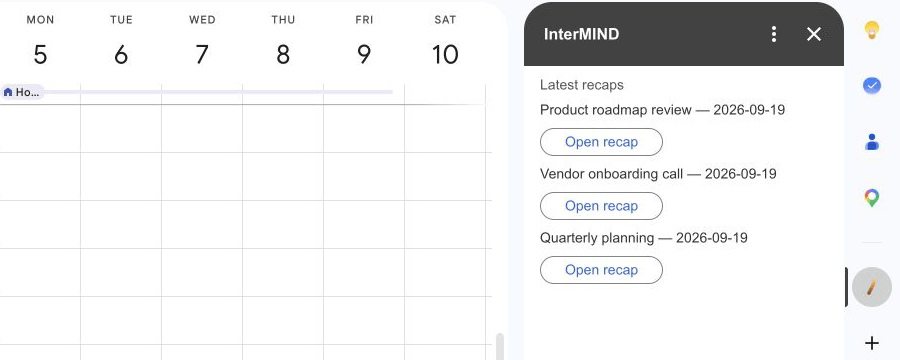
অ্যাড-অনটি Google Workspace Marketplace-এ প্রকাশিত এবং বিনামূল্যে ব্যবহার করা যায়।
ইনস্টল করা
- Google Workspace Marketplace-এ InterMIND লিস্টিং খুলুন
- Install-এ ক্লিক করে অনুমোদন দিন
- Gmail বা Google Calendar খুলুন এবং ডান পাশের সাইড প্যানেলে InterMIND আইকনে ক্লিক করুন
আপনি নিজের Google অ্যাকাউন্টের জন্য এটি ইনস্টল করতে পারেন। একই লিস্টিং থেকে Google Workspace অ্যাডমিনিস্ট্রেটর পুরো প্রতিষ্ঠানের জন্য এটি ইনস্টল করতে পারেন।
আপনার অ্যাকাউন্ট সংযুক্ত করা
অ্যাড-অনটি একটি InterMIND API কী দিয়ে সংযুক্ত হয়:
- InterMIND-এ সাইডবার থেকে Integrations খুলুন এবং API keys কার্ডটি খুঁজুন
- Create key-এ ক্লিক করুন, একটি লেবেল দিন (যেমন "Google Workspace") এবং কী-টি কপি করুন — এটি
imk_দিয়ে শুরু হয় এবং শুধু একবারই দেখানো হয় - সাইড প্যানেলে InterMIND API key ঘরে কী-টি পেস্ট করে Connect-এ ক্লিক করুন
কী কীভাবে তৈরি ও বাতিল করা হয়, তা API & Zapier-এ বর্ণনা করা আছে।
প্যানেল কী করে
| বিভাগ | কী করে |
|---|---|
| New meeting | Create meeting আপনার হোস্ট করা একটি মিটিং লিংক তৈরি করে; শিরোনাম ঐচ্ছিক। প্যানেলে লিংকটি একটি Open meeting বোতামসহ দেখানো হয়। লিংকটি কোনো মেইল বা ইভেন্টে পেস্ট করুন — যিনি এটি খোলেন তিনি নক করেন এবং আপনি তাকে ঢুকতে দেন |
| Latest recaps | Show latest recaps আপনার সমাপ্ত তিনটি সর্বশেষ রিক্যাপ তালিকাভুক্ত করে: প্রতিটির জন্য শিরোনাম, তারিখ এবং একটি Open recap বোতাম |
| Disconnect | অ্যাড-অন থেকে কী মুছে দেয় |
প্যানেল থেকে তৈরি মিটিং আপনার InterMIND অ্যাকাউন্টের হোস্টিংয়ে চলে: আপনার প্ল্যান, আপনার মিটিং তালিকা, আপনার রিক্যাপ।
এই দুটি কাজ Google Workspace Studio-র স্টেপ হিসেবেও প্রকাশিত — Create an InterMIND meeting এবং Get latest InterMIND recaps — যেসব অ্যাকাউন্টে Studio অ্যাড-অন স্টেপ দেয়।
অ্যাড-অন কী অ্যাক্সেস করতে পারে
অ্যাড-অন আপনার Google ডেটায় কোনো অ্যাক্সেস চায় না। এটি কেবল Gmail ও Google Calendar অ্যাড-অন হিসেবে চলার এবং intermind.com-এর সঙ্গে সংযোগ করার অনুমতি চায়। এটি আপনার মেইল বা ক্যালেন্ডার পড়ে না, মিটিংয়ে যোগ দেয় না এবং ট্রান্সক্রিপ্টও পড়ে না।
InterMIND-এর দিকে, কী যতটুকু অনুমতি দেয় এটি শুধু ততটুকুই দেখতে পায়: আপনার হোস্ট করা মিটিং এবং আপনার হোস্ট করা মিটিংয়ের রিক্যাপ। কী-টি Google-এ আপনার নিজস্ব অ্যাড-অন প্রপার্টিতে সংরক্ষিত থাকে এবং শুধু intermind.com-এ কলের জন্য ব্যবহৃত হয়।
সংযোগ বিচ্ছিন্ন করা
সাইড প্যানেলে Disconnect-এ ক্লিক করুন, অথবা Integrations → API keys-এ কী-টি বাতিল করুন। কী বাতিল করার পর প্যানেল নতুন একটি কী চাইবে। অ্যাড-অন নিজেই সরাতে চাইলে Google Workspace Marketplace থেকে এটি আনইনস্টল করুন।
Slack
যেকোনো Slack চ্যানেল থেকে /intermind দিয়ে InterMIND মিটিং শুরু করুন — এখনই বা আপনার নির্ধারিত সময়ে — এবং সারসংক্ষেপ একই থ্রেডে বা আপনার বেছে নেওয়া চ্যানেলে ফিরে পান। মিটিং লিংকগুলো কার্ডে রূপান্তরিত হয়ে প্রদর্শিত হয়; Home ট্যাব থেকে এক ক্লিকে মিটিং শুরু করা যায়।
বিলিং ও প্ল্যান
InterMIND সাবস্ক্রিপশন প্ল্যান, মূল্য এবং বিলিং ব্যবস্থাপনার একটি সংক্ষিপ্ত বিবরণ।