
ক্যালেন্ডার
Google বা Outlook ক্যালেন্ডার সংযুক্ত করুন এবং নির্ধারিত মিটিংয়ের জন্য ডিফল্ট বেছে নিন।
ক্যালেন্ডার
Integrations পেজে থাকা Calendar Integration কার্ডটি InterMIND-এ তৈরি করা মিটিংগুলোকে আপনার ক্যালেন্ডারের সাথে সিঙ্ক্রোনাইজড রাখে। টু-ওয়ে সিঙ্ক আপনাকে প্রতিদিন কী দেয়, তার সারসংক্ষেপ পাবেন Calendar Sync ফিচার পেজে।
ক্যালেন্ডার সংযুক্ত করা
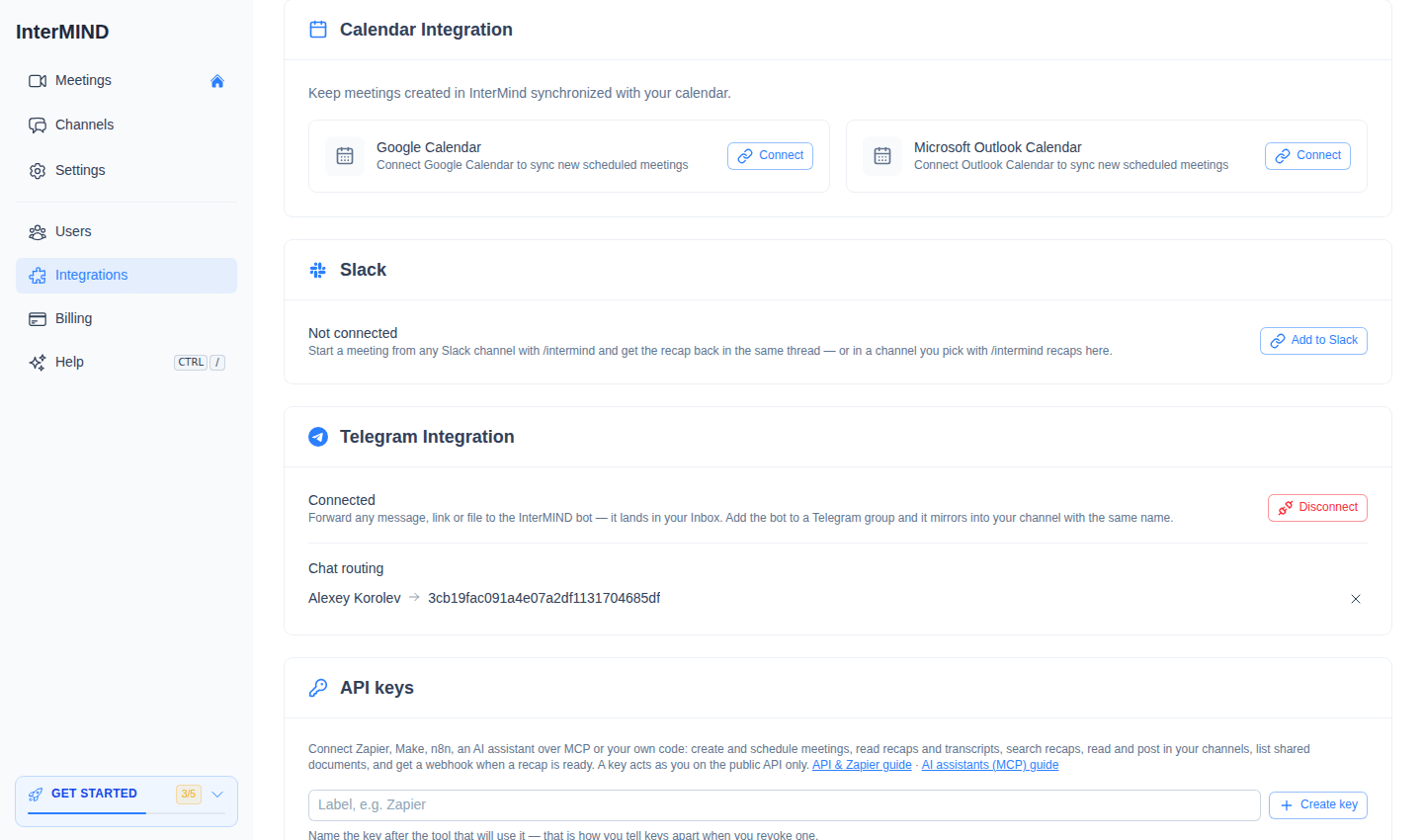
- সাইডবার থেকে Integrations পেজ খুলুন
- Calendar Integration কার্ডে, Google Calendar বা Microsoft Outlook Calendar-এর পাশে Connect-এ ক্লিক করুন
- OAuth পপআপে আপনার অ্যাকাউন্ট দিয়ে সাইন ইন করুন
- কার্ডে সংযুক্ত অ্যাকাউন্টের ইমেইল দেখানো হবে
সংযোগ বিচ্ছিন্ন করতে সংযুক্ত ক্যালেন্ডারের পাশে Disconnect-এ ক্লিক করুন।
ডিফল্ট ক্যালেন্ডার
দুটি ক্যালেন্ডার সংযুক্ত থাকলে, শিডিউল করা মিটিংয়ের জন্য কোনটি ব্যবহার হবে তা বেছে নিতে Make default-এ ক্লিক করুন। বর্তমান ডিফল্টে একটি Default for scheduled meetings ব্যাজ দেখা যায়।
এটি কীভাবে কাজ করে
- Meetings লিস্টে আপনার হোস্ট করা প্রতিটি মিটিংয়ের সারিতে একটি ক্যালেন্ডার বাটন থাকে। এতে ক্লিক করলে আপনার ডিফল্ট ক্যালেন্ডার খুলবে, যেখানে ইভেন্টটি আগে থেকেই পূরণ করা থাকবে: শিরোনাম, জয়েন লিংক এবং মিটিং রিক্যাপ লিংক।
- শিডিউল করা মিটিংগুলো তাদের তারিখ এবং পরিবর্তন আপনার ক্যালেন্ডার থেকে নেয়। ক্যালেন্ডার সংযোগ বিচ্ছিন্ন হলে, আপনি পুনরায় সংযুক্ত না করা পর্যন্ত মিটিংয়ের সারিগুলোতে সর্বশেষ সিঙ্কের তারিখ দেখানো হতে থাকে।