
Slack
Slack
Slack-এর জন্য InterMIND অ্যাপ তিনটি কাজ করে। /intermind আপনি যে চ্যানেলে আছেন সেখান থেকে একটি মিটিং শুরু করে, এখনই বা আপনার দেওয়া সময়ে। মিটিংটির রিক্যাপ প্রস্তুত হলে Slack-এ ফিরে আসে। আর পেস্ট করা InterMIND লিংক একটি কার্ডে রূপ নেয়। আপনার দল Slack-এই কাজ চালিয়ে যায়; মিটিং এবং তার রিক্যাপ থাকে InterMIND-এ।
অ্যাপটির পাবলিক পেজ হলো intermind.com/slack। Slack চ্যানেল ও InterMIND চ্যানেলের মধ্যে বার্তা সিঙ্ক হয় না। কোনো ওয়ার্কস্পেসের ইতিহাস স্থানান্তর করতে Slack ইমপোর্ট ব্যবহার করুন।
ওয়ার্কস্পেসে অ্যাপ যোগ করা
- সাইডবার থেকে Integrations খুলুন
- Slack কার্ডে Add to Slack ক্লিক করুন
- ওয়ার্কস্পেস বেছে নিয়ে অনুমোদন দিন
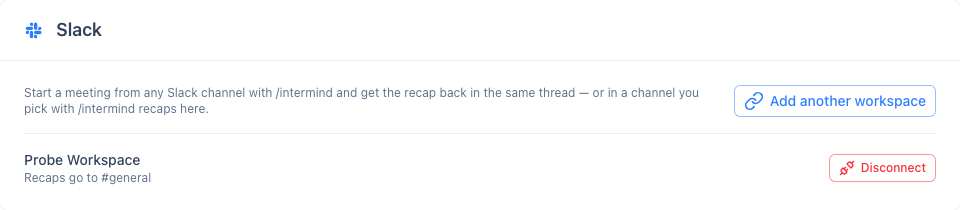
অ্যাপটি পাঁচটি অনুমতি চায়: /intermind কমান্ড যোগ করা, InterMIND হিসেবে বার্তা পোস্ট করা, যেসব পাবলিক চ্যানেলে আমন্ত্রণ জানানো হয়নি সেগুলোতে পোস্ট করা, পোস্ট করা intermind.com-এর লিংক গ্রহণ করা, এবং এমন লিংকের জায়গায় একটি কার্ড বসানো। অ্যাপটি বার্তা, ফাইল বা সদস্য তালিকা পড়তে পারে না।
অ্যাপটি প্রতিটি ওয়ার্কস্পেসে আলাদাভাবে ইনস্টল হয়। যিনি অ্যাপ যোগ করেন তিনি সঙ্গে সঙ্গে সংযুক্ত হয়ে যান; অন্য সবাই প্রথমবার কমান্ড ব্যবহার করার সময় নিজের অ্যাকাউন্ট সংযুক্ত করেন। লিংক প্রিভিউ চালুর আগে যে ওয়ার্কস্পেসে অ্যাপ ইনস্টল হয়েছিল, সেখানে Slack কার্ডে Update permissions দেখা যায়। অনুমোদনের প্রক্রিয়া একই, এবং তা একবারই করতে হয়।
আপনার অ্যাকাউন্ট সংযুক্ত করা
প্রথমবার /intermind চালালে Slack আপনাকে — শুধু আপনাকেই — একটি Connect your InterMIND account লিংক দেখায়। লিংকটি খুলুন, সাইন ইন করুন এবং নিশ্চিত করুন। লিংকটি ১০ মিনিট কার্যকর থাকে; নতুন লিংক পেতে কমান্ডটি আবার চালান। অ্যাপের Home ট্যাবেও একই লিংক পাওয়া যায়।
Slack থেকে আপনি যে মিটিং শুরু করেন সেগুলো আপনার InterMIND অ্যাকাউন্টের হোস্টিংয়ে চলে: আপনার প্ল্যান, আপনার মিটিং তালিকা, আপনার রিক্যাপ।
কমান্ড
| কমান্ড | কী করে |
|---|---|
/intermind | একটি মিটিং শুরু করে এবং চ্যানেলে যোগদানের লিংক পোস্ট করে |
/intermind Weekly sync | একই কাজ, তবে একটি শিরোনামসহ |
/intermind tomorrow 3pm Weekly sync | ওই সময়ের জন্য মিটিং নির্ধারণ করে এবং এখনই যোগদানের লিংক পোস্ট করে |
/intermind timezone Europe/Berlin | আপনার নির্ধারিত সময়গুলো যে টাইম জোনে পড়া হবে তা ঠিক করে |
/intermind recaps here | আপনার মিটিংগুলোর রিক্যাপ এই চ্যানেলে পাঠায় |
/intermind recaps off | কোনো চ্যানেলে রিক্যাপ পাঠানো বন্ধ করে |
/intermind help | কমান্ডগুলোর তালিকা দেখায় |
চ্যানেলের যে কেউ লিংকটি খুলতে পারেন। InterMIND অ্যাকাউন্ট ছাড়া যাঁরা আছেন তাঁরা অতিথি হিসেবে যোগ দেন এবং হোস্ট তাঁদের প্রবেশের অনুমতি দেন, ঠিক যেমন অন্য যেকোনো মিটিং লিংকে হয়।
Slack থেকে নির্ধারণ করা
যে কমান্ড একটি দিন ও একটি সময় দিয়ে শুরু হয়, সেটি মিটিং শুরু না করে নির্ধারণ করে: today 17:00, tomorrow 3pm, fri 15:00, 2026-10-01 at 10:30, প্রতিটির পরে ঐচ্ছিক একটি শিরোনাম দেওয়া যায়। অ্যাপটি নির্ধারিত সময়সহ যোগদানের লিংক সঙ্গে সঙ্গে চ্যানেলে পোস্ট করে, মিটিংটি InterMIND-এ আপনার আসন্ন তালিকায় দেখা যায়, এবং ক্যালেন্ডার গ্রিডে এটি ৬০ মিনিট স্থায়ী হয়। মিটিং শেষ হলে রিক্যাপ একই থ্রেডে ফিরে আসে।
সময় পড়া হয় আপনার সংযোগের সঙ্গে সংরক্ষিত টাইম জোনে — অর্থাৎ সংযুক্ত করার মুহূর্তে আপনার ব্রাউজারের জোনে। এটি বদলাতে, বা অ্যাপ চাইলে, Europe/Berlin বা America/New_York-এর মতো একটি IANA নাম দিয়ে একবার /intermind timezone Area/City চালান। সময় ছাড়া শুধু দিন দিলে, বা যে সময় ইতিমধ্যে পেরিয়ে গেছে তা দিলে কিছুই নির্ধারিত হয় না; অ্যাপ তা আপনাকে জানায়, এবং বার্তাটি শুধু আপনিই দেখতে পান।
Slack থেকে নির্ধারণ করলে আপনার ক্যালেন্ডারে কিছু লেখা হয় না। মিটিংটি Google বা Microsoft Calendar-এ রাখতে InterMIND-এ মিটিংটি খুলে Add to calendar ব্যবহার করুন।
রিক্যাপ কোথায় যায়
/intermindদিয়ে শুরু করা মিটিংয়ের রিক্যাপ যোগদানের বার্তার নিচে থ্রেডে আসে।- আপনার হোস্ট করা অন্য প্রতিটি মিটিংয়ের রিক্যাপ যায়
/intermind recaps hereদিয়ে আপনার বেছে নেওয়া চ্যানেলে — প্রতি ওয়ার্কস্পেসে প্রতি ব্যক্তির জন্য একটি চ্যানেল। - কোনো চ্যানেল না বেছে থাকলে Slack-এ কিছুই পাঠানো হয় না।
Slack বার্তায় থাকে সারাংশ এবং পূর্ণ রিক্যাপের একটি লিংক। Slack-এর সারাংশ রিক্যাপের ভাষায় থাকে; আর লিংকটি প্রত্যেক পাঠক InterMIND-এ যে ভাষা ব্যবহার করেন সেই ভাষায় রিক্যাপ খোলে।
কোনো প্রাইভেট চ্যানেল বা ডাইরেক্ট মেসেজে অ্যাপ আমন্ত্রিত হওয়ার পরেই (/invite @InterMIND) পোস্ট করতে পারে। তার আগে পর্যন্ত যোগদানের লিংক তবুও পোস্ট হয়, আর রিক্যাপ অ্যাপের পক্ষ থেকে ডাইরেক্ট মেসেজ হিসেবে আসে, সঙ্গে কারণ জানিয়ে একটি নোট থাকে।
মিটিং লিংক কার্ড হয়ে যায়
Slack-এর যেকোনো জায়গায় একটি InterMIND মিটিং লিংক (intermind.com/xxx-xxx-xxx) বা রিক্যাপ লিংক পেস্ট করলে অ্যাপ সেটির জায়গায় একটি কার্ড বসায়: মিটিংয়ের শিরোনাম, কে হোস্ট করছেন, নির্ধারিত সময় (থাকলে), এবং একটি Join the meeting বোতাম। রিক্যাপ লিংক হয়ে যায় শিরোনামসহ একটি কার্ড, যাতে থাকে একটি Open the recap বোতাম — রিক্যাপের লেখা Slack-এ পৌঁছায় শুধু থ্রেড বা আপনার বেছে নেওয়া চ্যানেলের মাধ্যমে।
লিংক খুললে যে কেউ মিটিংয়ের যোগদান-স্ক্রিনে যা দেখেন, কার্ড তার চেয়ে বেশি কিছু কখনো দেখায় না। InterMIND-এর চ্যানেল, ডকুমেন্ট, বা মিটিং ও রিক্যাপ ছাড়া অন্য পেজের লিংক যেমন আছে তেমনই থাকে।
Home ট্যাব
Slack সাইডবারে Apps-এর নিচে InterMIND ক্লিক করুন। Home ট্যাব দেখায় আপনার অ্যাকাউন্ট সংযুক্ত আছে কি না এবং আপনার রিক্যাপ কোথায় যায়, কমান্ডগুলোর তালিকা দেয়, এবং এতে একটি Start a meeting বোতাম আছে: যোগদানের লিংক অ্যাপের পক্ষ থেকে ডাইরেক্ট মেসেজ হিসেবে আপনার কাছে আসে, শেয়ার করার জন্য প্রস্তুত, এবং সেই মিটিংয়ের রিক্যাপ ওই বার্তার থ্রেডে ফিরে আসে। আপনার অ্যাকাউন্ট এখনো সংযুক্ত না হলে ট্যাবটি তার বদলে Connect your InterMIND account লিংক দেয়।
সংযোগ বিচ্ছিন্ন করা
Slack কার্ডে Disconnect আপনার Slack ব্যবহারকারী এবং InterMIND অ্যাকাউন্টের মধ্যকার সংযোগ সরিয়ে দেয়; রিক্যাপ আসা বন্ধ হয়। পুরো ওয়ার্কস্পেস থেকে অ্যাপ সরাতে ওয়ার্কস্পেস অ্যাডমিন Slack-এ এটি সরিয়ে দেন — Slack অপসারণের কথা জানালে InterMIND ওয়ার্কস্পেসের টোকেন এবং প্রতিটি সংযোগ মুছে ফেলে।
AI সহকারী (MCP)
InterMIND-কে Claude, ChatGPT, Copilot, Gemini, Cursor বা অন্য যেকোনো MCP ক্লায়েন্টের সঙ্গে সংযুক্ত করুন — আপনি যে সহকারী ইতিমধ্যে ব্যবহার করছেন সেখান থেকেই মিটিং তৈরি ও শিডিউল করুন, সারসংক্ষেপ, ট্রান্সক্রিপ্ট ও চ্যানেল পড়ুন, কী সিদ্ধান্ত হয়েছে তা খুঁজে দেখুন এবং চ্যাটে পোস্ট করুন।
Gmail এবং Google Calendar অ্যাড-অন
Gmail এবং Google Calendar-এর সাইড প্যানেল থেকে InterMIND মিটিং লিংক তৈরি করুন এবং আপনার সাম্প্রতিক রিক্যাপগুলো খুলুন। অ্যাড-অনটি Google Workspace Marketplace থেকে ইনস্টল করা হয় এবং API key দিয়ে সংযুক্ত হয়; এটি কোনো মেইল বা ক্যালেন্ডার পড়ে না।