
टीम स्टोरेज
टीम स्टोरेज
InterMIND आपकी टीम के लिए एक साझा स्टोरेज पूल उपलब्ध कराता है। अपलोड की गई सभी फ़ाइलें, इमेज और स्क्रीन रिकॉर्डिंग आपकी टीम की स्टोरेज सीमा में गिनी जाती हैं।
प्लान के अनुसार स्टोरेज सीमा
| प्लान | स्टोरेज सीमा |
|---|---|
| 🆓 Basic | 1 GB |
| ⭐ Pro | 30 GB |
| 🏢 Business | 1 TB |
| 🏛️ Enterprise | 5 TB |
स्टोरेज एक साझा टीम पूल है — कुल स्टोरेज सभी टीम सदस्यों के बीच साझा होता है, चाहे उपयोगकर्ताओं की संख्या कितनी भी हो।
स्टोरेज चेतावनियाँ
Users पेज स्टोरेज उपयोग के आधार पर चेतावनी बैनर दिखाता है:
| उपयोग | बैनर | प्रभाव |
|---|---|---|
| ≥ 80% | Info — "Storage Usage: X / Y (Z%)" | कोई प्रतिबंध नहीं, केवल जागरूकता के लिए सूचना |
| ≥ 95% | Warning — "Storage Almost Full" + "Upgrade Plan" बटन | जल्द अपग्रेड करने पर विचार करें |
| ≥ 100% | Error — "Storage Limit Exceeded" + "Upgrade Plan" बटन | फ़ाइल अपलोड और रिकॉर्डिंग अवरुद्ध |
आपको 80%, 95% और 100% की सीमा पर ईमेल सूचनाएँ भी प्राप्त होती हैं।
स्टोरेज की गणना कैसे होती है
क्या गिना जाता है
- अपलोड की गई फ़ाइलें — चैट में साझा किए गए दस्तावेज़, स्प्रेडशीट आदि
- साझा की गई इमेज — चैट में साझा की गई फ़ोटो और स्क्रीनशॉट
- स्क्रीन रिकॉर्डिंग — मीटिंग के दौरान की गई रिकॉर्डिंग
- मीटिंग फ़ाइलें — मीटिंग से जुड़ी कोई भी फ़ाइलें
किसके नाम पर क्या गिना जाता है
- अपलोड की गई फ़ाइलें — उस व्यक्ति के नाम पर गिनी जाती हैं जिसने उन्हें अपलोड किया
- स्क्रीन रिकॉर्डिंग — मीटिंग के होस्ट (निर्माता) के नाम पर गिनी जाती हैं
प्रति-उपयोगकर्ता स्टोरेज व्यू
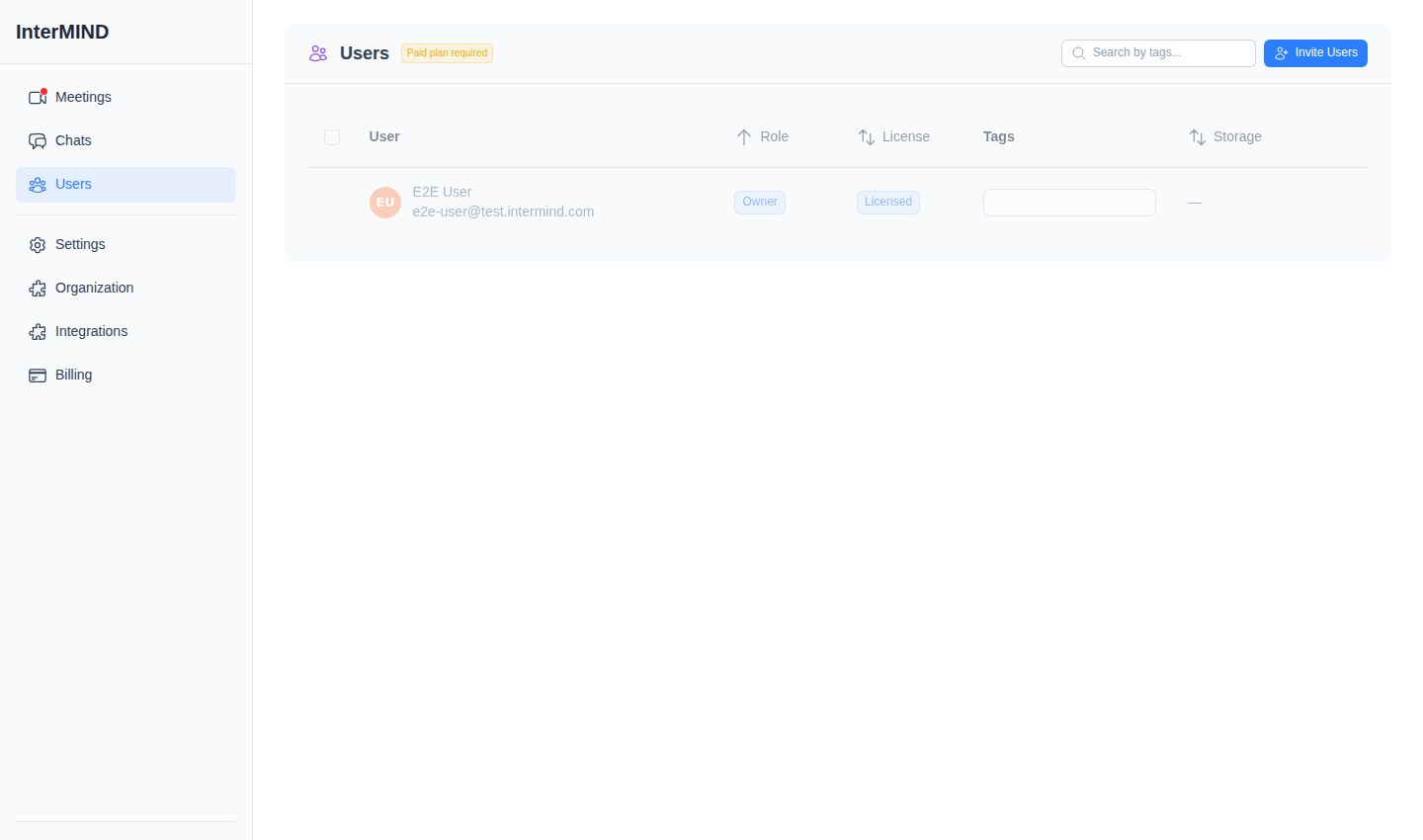
Users पेज पर Storage कॉलम दिखाता है कि प्रत्येक सदस्य कितनी जगह उपयोग कर रहा है। इससे यह पहचानने में मदद मिलती है कि सबसे अधिक स्टोरेज कौन उपयोग कर रहा है।
फ़ाइलें ब्राउज़ करना
उपयोगकर्ता की फ़ाइलें विस्तृत करना
किसी टीम सदस्य की फ़ाइलें देखने के लिए:
- Team Users पेज पर जाएँ
- तालिका में सदस्य को खोजें
- उनके नाम के बगल में expand बटन (▸) पर क्लिक करें
- उनकी फ़ाइलें उनकी पंक्ति के नीचे एक सूची में दिखाई देती हैं
प्रत्येक फ़ाइल में यह जानकारी दिखती है:
- आइकन — फ़ाइल प्रकार के आधार पर (वीडियो, इमेज, दस्तावेज़)
- नाम — फ़ाइल का नाम (रिकॉर्डिंग और इमेज के लिए ID)
- तारीख़ — फ़ाइल कब अपलोड या बनाई गई
- आकार — फ़ाइल का आकार MB में
फ़ाइलों का पूर्वावलोकन
पूर्वावलोकन मोडल खोलने के लिए किसी भी फ़ाइल पर क्लिक करें:
| फ़ाइल प्रकार | पूर्वावलोकन |
|---|---|
| इमेज (JPEG, PNG, GIF, WebP) | पूर्ण आकार का इमेज व्यूअर |
| वीडियो / रिकॉर्डिंग | कंट्रोल और ऑटोप्ले के साथ वीडियो प्लेयर |
| ऑडियो | संगीत नोट आइकन के साथ ऑडियो प्लेयर |
| एम्बेडेड PDF व्यूअर | |
| Office दस्तावेज़ (.doc, .xlsx, .ppt) | Google Docs Viewer |
| टेक्स्ट फ़ाइलें (.txt, .md, .json, .csv, आदि) | एम्बेडेड टेक्स्ट व्यूअर |
| अन्य फ़ॉर्मेट | "Open in new tab" लिंक |
स्टोरेज प्रबंधित करना
जब स्टोरेज भर जाए
यदि आपकी टीम स्टोरेज सीमा पार कर लेती है:
- अपलोड अवरुद्ध हो जाते हैं — कोई नई फ़ाइल अपलोड नहीं की जा सकती
- रिकॉर्डिंग अवरुद्ध हो जाती है — मीटिंग के दौरान स्क्रीन रिकॉर्डिंग अक्षम हो जाती है
- मौजूदा फ़ाइलें उपलब्ध रहती हैं — आप अब भी फ़ाइलें देख और डाउनलोड कर सकते हैं
जगह खाली करना
स्टोरेज वापस पाने के लिए:
- पुरानी या अनावश्यक फ़ाइलें हटाएँ
- महत्वपूर्ण रिकॉर्डिंग को स्थानीय रूप से डाउनलोड करें और उन्हें InterMIND से हटा दें
- टीम सदस्यों से उनकी अपलोड की गई फ़ाइलों की समीक्षा करने को कहें
स्टोरेज अपग्रेड करना
अधिक स्टोरेज पाने के लिए:
- स्टोरेज चेतावनी बैनर में Upgrade Plan बटन पर क्लिक करें
- या Pricing पर जाएँ और उच्च प्लान चुनें
- अपग्रेड करने के तुरंत बाद स्टोरेज बढ़ जाता है
रीयल-टाइम अपडेट
स्टोरेज की जानकारी रीयल-टाइम में अपडेट होती है:
- नई फ़ाइल अपलोड और हटाई गई फ़ाइलें तुरंत दिखाई देती हैं
- स्टोरेज उपयोग की बार और संख्याएँ अपने-आप रीफ़्रेश होती हैं
- वर्तमान उपयोग के आधार पर चेतावनी बैनर दिखते और हट जाते हैं
सुझाव
- Users पेज पर स्टोरेज बैनर की नियमित रूप से निगरानी करें
- सबसे अधिक स्टोरेज उपयोग करने वालों को खोजने के लिए सदस्य तालिका को Storage कॉलम के अनुसार क्रमबद्ध करें
- स्क्रीन रिकॉर्डिंग आमतौर पर सबसे बड़ी फ़ाइलें होती हैं — जगह खाली करनी हो तो उन्हें स्थानीय रूप से डाउनलोड करें
- टीम सदस्यों को अनावश्यक रूप से बड़ी फ़ाइलें अपलोड करने से बचने के लिए प्रोत्साहित करें
- लागत में बचत और अपनी ज़रूरतों के लिए पर्याप्त स्टोरेज, दोनों के लिए वार्षिक प्लान चुनें