
कैलेंडर
Google या Outlook कैलेंडर कनेक्ट करें और शेड्यूल की गई मीटिंग के लिए डिफ़ॉल्ट चुनें।
कैलेंडर
Integrations पेज पर मौजूद Calendar Integration कार्ड InterMIND में बनाई गई मीटिंग को आपके कैलेंडर के साथ सिंक्रोनाइज़ रखता है। टू-वे सिंक से आपको रोज़मर्रा में क्या लाभ मिलता है, इसका सार Calendar Sync फ़ीचर पेज पर दिया गया है।
कैलेंडर कनेक्ट करना
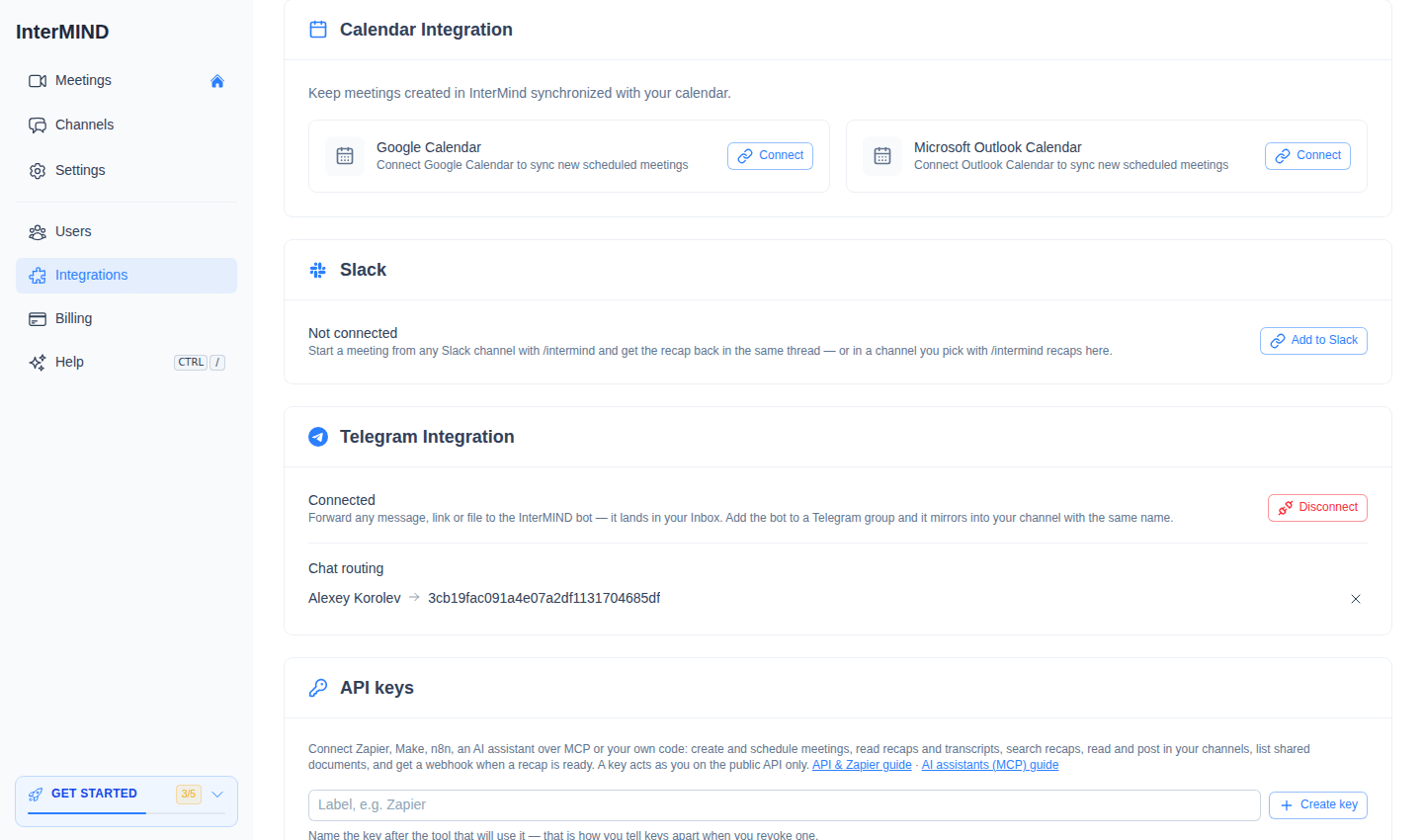
- साइडबार से Integrations पेज खोलें
- Calendar Integration कार्ड में, Google Calendar या Microsoft Outlook Calendar के बगल में Connect पर क्लिक करें
- OAuth पॉपअप में अपने खाते से साइन इन करें
- कार्ड में कनेक्ट किए गए खाते का ईमेल दिखाई देता है
कनेक्शन हटाने के लिए, कनेक्ट किए गए कैलेंडर के बगल में Disconnect पर क्लिक करें।
डिफ़ॉल्ट कैलेंडर
दोनों कैलेंडर कनेक्ट होने पर, यह चुनने के लिए कि निर्धारित मीटिंग के लिए कौन-सा उपयोग होगा, Make default पर क्लिक करें। मौजूदा डिफ़ॉल्ट कैलेंडर पर Default for scheduled meetings बैज दिखता है।
यह कैसे काम करता है
- आपके द्वारा होस्ट की गई हर मीटिंग की Meetings सूची में उसकी पंक्ति पर एक कैलेंडर बटन होता है। इस पर क्लिक करने से आपका डिफ़ॉल्ट कैलेंडर खुलता है, जिसमें इवेंट की जानकारी पहले से भरी होती है: शीर्षक, जॉइन लिंक और मीटिंग रीकैप लिंक।
- निर्धारित मीटिंग अपनी तारीखें और बदलाव आपके कैलेंडर से लेती हैं। यदि कैलेंडर डिस्कनेक्ट है, तो दोबारा कनेक्ट करने तक मीटिंग की पंक्तियों में पिछले सिंक की तारीख ही दिखती रहती है।