
रिएक्शन और हाथ उठाना
मीटिंग के दौरान इमोजी रिएक्शन भेजें और अपना हाथ उठाएं।
रिएक्शन और हाथ उठाना
स्पीकर को बीच में रोके बिना मीटिंग के दौरान अपनी प्रतिक्रिया व्यक्त करें।
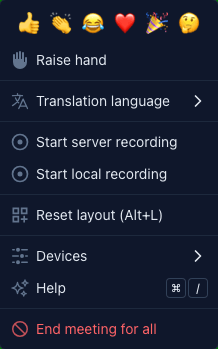
इमोजी रिएक्शन
तुरंत इमोजी रिएक्शन भेजें, जो सभी प्रतिभागियों की स्क्रीन पर तैरते हुए दिखाई देते हैं।
रिएक्शन कैसे भेजें
- कंट्रोल बार में More मेनू खोलें — Reactions वाली पंक्ति सबसे ऊपर होती है
- कोई इमोजी चुनें: 👍 👏 😂 ❤️ 🎉 🤔
- इमोजी सभी की स्क्रीन पर तैरते हुए एनिमेशन के रूप में दिखाई देता है
- रिएक्शन कुछ सेकंड बाद अपने आप गायब हो जाते हैं
रिएक्शन का उपयोग कब करें
- 👍 थम्स अप — किसी बात से सहमति जताने या उसे स्वीकार करने के लिए
- 👏 तालियाँ — किसी प्रेजेंटेशन या विचार की सराहना करने के लिए
- 😂 हँसी — किसी मज़ेदार बात पर प्रतिक्रिया देने के लिए
- ❤️ दिल — आभार या सराहना व्यक्त करने के लिए
- 🎉 जश्न — किसी उपलब्धि का जश्न मनाने के लिए
- 🤔 सोच-विचार — बीच में टोके बिना अपनी शंका जताने के लिए
अपना माइक्रोफ़ोन अनम्यूट किए बिना प्रेजेंटेशन के दौरान फ़ीडबैक देने के लिए रिएक्शन एक बेहतरीन तरीका है।
हाथ उठाना
मौजूदा स्पीकर को बीच में रोके बिना यह संकेत देने के लिए हाथ उठाएँ कि आप बोलना चाहते हैं।
हाथ कैसे उठाएँ
- More मेनू खोलें और Raise hand पर क्लिक करें — यह रिएक्शन वाली पंक्ति के ठीक नीचे होता है
- आपके वीडियो टाइल पर एक हाथ का आइकन दिखाई देता है, जो सभी प्रतिभागियों को दिखता है
- होस्ट और अन्य प्रतिभागी देख सकते हैं कि किसने हाथ उठाया है
- यह विकल्प Lower hand बन जाता है — अपना हाथ नीचे करने के लिए उस पर क्लिक करें
हाथ उठाने के सर्वोत्तम तरीके
- प्रेजेंटेशन के दौरान प्रश्नों की कतार में आने के लिए हाथ उठाएँ
- होस्ट उठाए गए हाथों की सूची देख सकता है और प्रतिभागियों को क्रम से बोलने के लिए बुला सकता है
- बोल लेने के बाद अपना हाथ नीचे कर लें
- हाथ उठाने की स्थिति तब तक बनी रहती है जब तक आप उसे मैन्युअली नीचे नहीं करते या मीटिंग छोड़ नहीं देते
दृश्यता
- रिएक्शन और हाथ उठाना, दोनों मीटिंग में सभी प्रतिभागियों को दिखाई देते हैं
- रिएक्शन मीटिंग स्क्रीन पर तैरते हुए एनिमेशन के रूप में दिखाई देते हैं
- उठाए गए हाथ प्रतिभागी के वीडियो टाइल पर और प्रतिभागी साइडबार में एक संकेतक के रूप में दिखाई देते हैं