
साइन इन करना
InterMIND में साइन इन कैसे करें और अपना सेशन कैसे प्रबंधित करें।
साइन इन करना
साइन-इन के तरीके
InterMIND साइन-इन के निम्नलिखित तरीकों को सपोर्ट करता है:
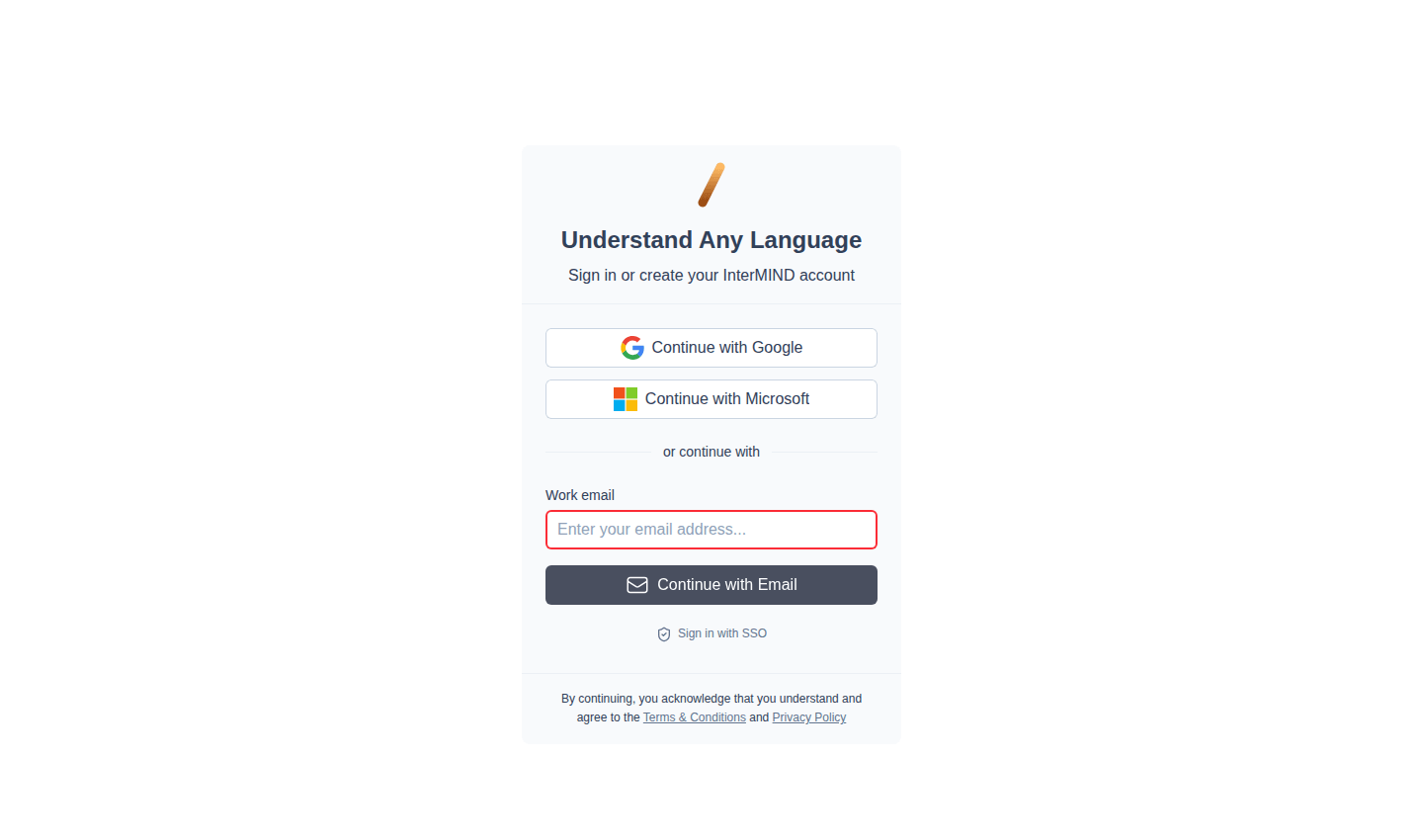
| तरीका | कैसे करें |
|---|---|
| Continue with Google पर क्लिक करें → अकाउंट चुनें | |
| Microsoft | Continue with Microsoft पर क्लिक करें → साइन इन करें |
| ईमेल (कोड) | ईमेल दर्ज करें → Continue with Email पर क्लिक करें → 6 अंकों का कोड दर्ज करें |
| SSO | Sign in with SSO पर क्लिक करें → कार्य ईमेल दर्ज करें → अपने IdP के माध्यम से आगे बढ़ें |
यदि आप एक ही ईमेल पते का उपयोग करते हैं, तो सभी तरीके एक ही अकाउंट तक पहुँचाते हैं। पासवर्ड-आधारित साइन-इन उपलब्ध नहीं है — हर ईमेल लॉगिन में एक बार इस्तेमाल होने वाला कोड प्रयोग किया जाता है।
साइन इन बने रहना
एक बार साइन इन करने के बाद, आपका सेशन ब्राउज़र टैब और रीस्टार्ट के बाद भी बना रहता है। InterMIND पर आने पर आपको हर बार साइन इन करने की ज़रूरत नहीं है।
साइन आउट करना
- साइडबार खोलें (मोबाइल पर हैमबर्गर मेनू पर क्लिक करें, या डेस्कटॉप पर साइडबार देखें)
- साइडबार के नीचे अपने प्रोफ़ाइल अवतार पर क्लिक करें
- Log out चुनें
समस्या निवारण
| समस्या | समाधान |
|---|---|
| "Account not found" | सुनिश्चित करें कि आप वही ईमेल और साइन-इन तरीका इस्तेमाल कर रहे हैं जिससे आपने अकाउंट बनाया था |
| Google/Microsoft पॉपअप ब्लॉक हो गया | अपनी ब्राउज़र सेटिंग में InterMIND डोमेन के लिए पॉपअप की अनुमति दें |
| वेरिफ़िकेशन कोड नहीं आया | अपना स्पैम फ़ोल्डर देखें, फिर Resend code पर क्लिक करें |
| कोड अमान्य बताकर अस्वीकार कर दिया गया | कोड 6 अंकों के होते हैं और समय के साथ समाप्त हो जाते हैं — Resend code से नया कोड मँगवाएँ |
| सेशन बार-बार समाप्त हो जाता है | जाँच लें कि कुकीज़ चालू हैं और ब्राउज़र एक्सटेंशन द्वारा ब्लॉक नहीं की गई हैं |
आगे क्या करें
- अपनी पहली मीटिंग शुरू करें — मीटिंग बनाएँ और प्रतिभागियों को आमंत्रित करें
- अपनी प्रोफ़ाइल कॉन्फ़िगर करें — अपना नाम, अवतार और भाषा सेट करें