
टेस्ट रूम
टेस्ट रूम
/browser-test पर मौजूद टेस्ट रूम एक ऐसा पेज है जो मीटिंग जैसा दिखता है, पर जिसमें आपके अलावा कोई नहीं होता। जिन चीज़ों को आप दूसरे लोगों के सामने जाँचते हैं — कैमरा, माइक्रोफ़ोन, स्पीकर, स्क्रीन शेयरिंग, नेटवर्क — उन्हें आप पहले यहाँ अकेले जाँच सकते हैं।
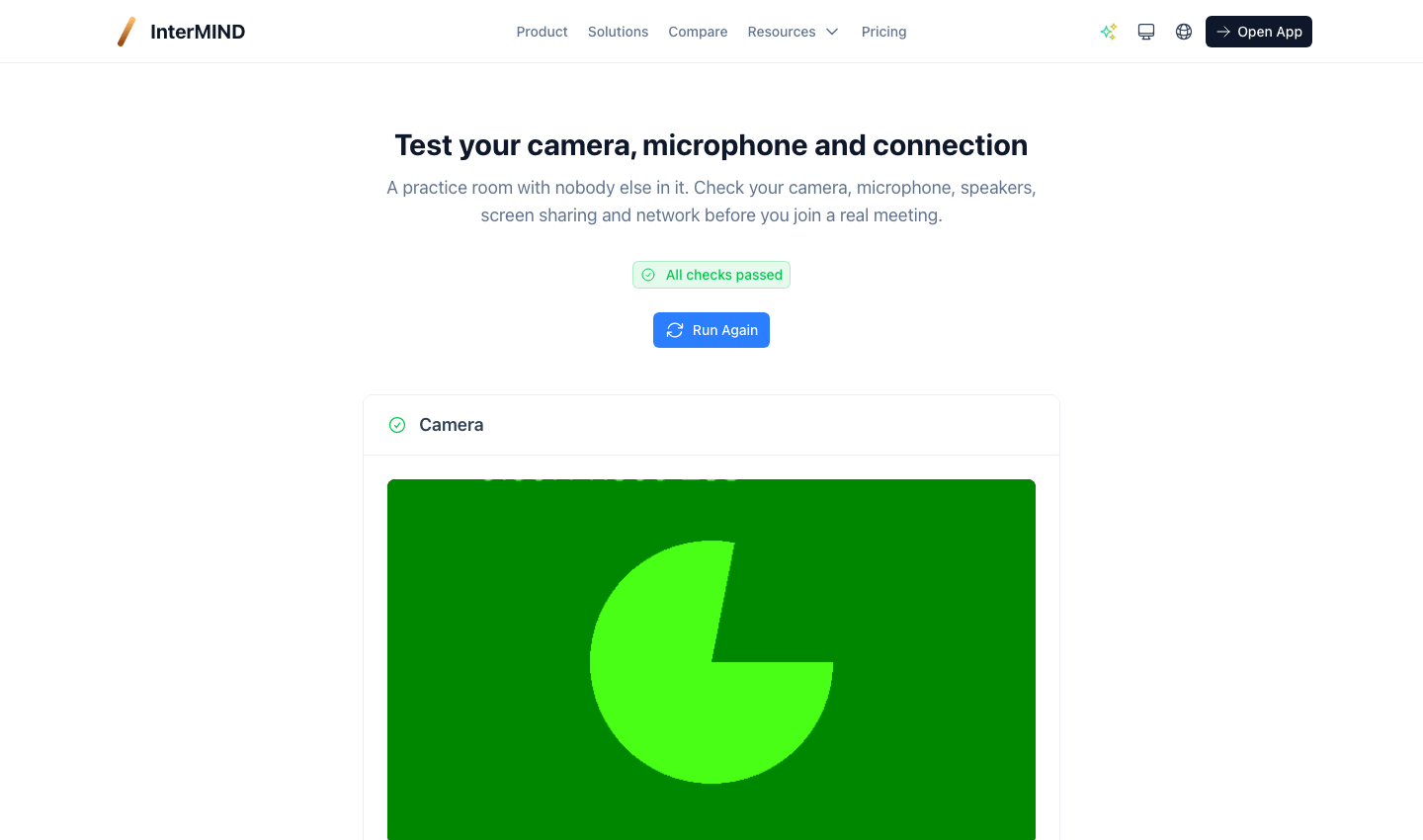
इसके लिए न अकाउंट चाहिए, न मीटिंग लिंक: पेज खोलें, कैमरा और माइक्रोफ़ोन की अनुमति दें, और पेज चलने लगता है।
यह क्या जाँचता है
कैमरा
दूसरे प्रतिभागियों को जो दिखेगा, उसका लाइव प्रीव्यू। अगर आपके पास एक से अधिक कैमरे हैं, तो अपनी पसंद का कैमरा चुनें — यह चयन इसी ब्राउज़र में सहेजा जाता है और आपकी अगली मीटिंग इसी कैमरे से शुरू होती है।
माइक्रोफ़ोन
एक लेवल मीटर जो आपके बोलते समय हिलता है। कुछ बोलकर देखें: जब बार हिलते हैं, तो इसका मतलब है कि आपका माइक्रोफ़ोन सुना जा रहा है। अगर बार स्थिर रहें, तो सूची से कोई दूसरा माइक्रोफ़ोन चुनें।
स्पीकर
टेस्ट साउंड चलाएँ और पुष्टि करें कि वह आपको सुनाई दे रहा है। जो ब्राउज़र आउटपुट चयन का समर्थन करते हैं (Chrome, Edge), उनमें आप यह भी चुन सकते हैं कि यह ध्वनि किस स्पीकर या हेडसेट पर चले; Safari हमेशा सिस्टम का डिफ़ॉल्ट इस्तेमाल करता है।
स्क्रीन शेयरिंग
शेयर शुरू करके पुष्टि करें कि आपका ब्राउज़र इसकी अनुमति देता है, और ठीक वही देखें जो भेजा जाएगा। कोई नहीं देख रहा — आप कमरे में अकेले हैं। काम पूरा होने पर इसे रोक दें, या रद्द करने के लिए पिकर को बंद कर दें।
कनेक्शन
यह पेज तकनीकी जाँचें अपने आप भी चलाता है:
- Codecs — क्या आपका ब्राउज़र VP9 को एन्कोड कर सकता है, यानी वह कोडेक जिससे हमारी मीटिंग प्रकाशित होती हैं
- ICE candidates और STUN — क्या आपका नेटवर्क कॉल को बाहरी दुनिया तक पहुँचने देता है, और पहली प्रतिक्रिया आने में कितना समय लगता है
- Bandwidth — पाँच सेकंड का अनुमान, जिसकी तुलना क्वालिटी प्रीसेट (360p, 720p, 1080p) से की जाती है
ऊपर एक सारांश बैज बताता है कि कितनी जाँचों में कमी पाई गई।
यहाँ तक कैसे पहुँचें
- Meetings से — मीटिंग फ़ील्ड के बगल में सिग्नल आइकन
- प्री-जॉइन स्क्रीन से — बटनों के नीचे "टेस्ट रूम खोलें" लिंक, जो नए टैब में खुलता है ताकि जिस मीटिंग में आप शामिल होने वाले थे, वह आपसे छूट न जाए
- साइट के फ़ुटर से, या सीधे
/browser-testपर
अगर कोई जाँच विफल हो जाए
टेस्ट रूम केवल वही बताता है जो उसे दिखता है; समाधान समस्या निवारण में मिलेंगे। कैमरा और माइक्रोफ़ोन की अनुमतियाँ सबसे आम कारण हैं — ब्लॉक की गई अनुमति अस्वीकृत प्रॉम्प्ट और खाली प्रीव्यू के रूप में दिखती है।