
सदस्यों को आमंत्रित करना
सदस्यों को आमंत्रित करना
InterMIND आपकी टीम में लोगों को जोड़ने के कई तरीके देता है — अलग-अलग ईमेल आमंत्रण से लेकर बल्क इम्पोर्ट और डायरेक्टरी सिंक तक (देखें Contacts Sync फ़ीचर पेज)।
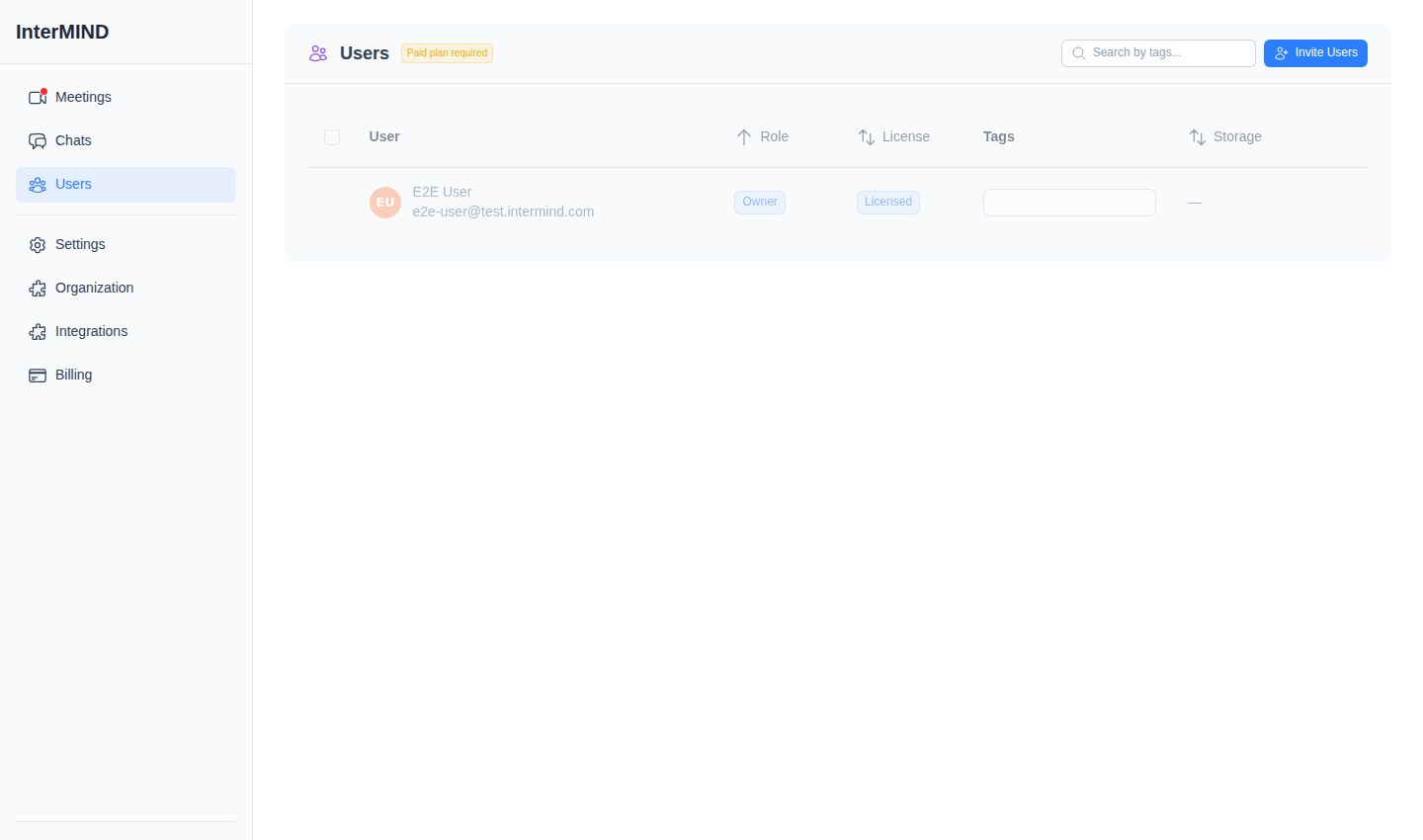
आमंत्रण के तरीके
Users पेज के हेडर में एक इनवाइट फ़ील्ड है, और कम इस्तेमाल होने वाले तरीकों के लिए Invite Users ड्रॉपडाउन है।
1. लोगों को सीधे आमंत्रित करें
पेज हेडर का फ़ील्ड — Search contacts or type an email to invite… — रोज़मर्रा का तरीका है:
- किसी का नाम या ईमेल पता टाइप करना शुरू करें
- सुझावों में से लोगों को चुनें (आपके संपर्क और आपके संगठन की डायरेक्टरी, यदि वह कनेक्ट है), या कोई भी पता सीधे टाइप करें
- चुने गए लोग चिप्स बन जाते हैं; मुख्य बटन Invite N में बदल जाता है
- उस पर क्लिक करें — डायरेक्टरी के लोग सीधे टीम में जोड़ दिए जाते हैं, बाकी सभी को जुड़ने के लिंक के साथ ईमेल आमंत्रण मिलता है
जिन प्राप्तकर्ताओं तक आमंत्रण नहीं पहुँच सका, उनके चिप्स बने रहते हैं, ताकि यही कार्रवाई जस की तस दोबारा की जा सके।
2. आमंत्रण लिंक
एक साझा करने योग्य लिंक बनाएँ, जिससे कोई भी जुड़ सकता है:
- Invite Users → Invitation Link पर क्लिक करें
- बनाया गया लिंक कॉपी करें
- उसे किसी भी माध्यम (Slack, ईमेल आदि) से साझा करें
यदि आप पुराने लिंक को अमान्य करना चाहते हैं, तो लिंक दोबारा बनाया जा सकता है।
3. बल्क इम्पोर्ट
किसी फ़ाइल से कई उपयोगकर्ताओं को इम्पोर्ट करें:
- Invite Users → Bulk Import पर क्लिक करें
- एक फ़ाइल अपलोड करें (.txt, .csv या .json)
- पार्स की गई ईमेल की सूची की समीक्षा करें
- आमंत्रण भेजें
फ़ाइल फ़ॉर्मैट के उदाहरण:
TXT (हर पंक्ति में एक ईमेल):
alice@company.com [design]
bob@company.com [engineering]
carol@company.com
CSV:
email,tags
alice@company.com,"design,ui"
bob@company.com,"engineering"
JSON:
[
  { "email": "alice@company.com", "tags": ["design"] },
  { "email": "bob@company.com", "tags": ["engineering"] }
]
Excel फ़ाइलों (.xls/.xlsx) को पहले CSV के रूप में सेव करें।
4. डायरेक्टरी से (Google Workspace / Microsoft 365)
ईमेल पते टाइप किए बिना, सीधे अपनी कॉर्पोरेट डायरेक्टरी से सदस्य जोड़ें:
- Integrations पेज पर एक डायरेक्टरी कनेक्ट करें (केवल ओनर और एडमिन)। जब तक कोई डायरेक्टरी कनेक्ट नहीं होती, Users पेज का इनवाइट फ़ील्ड उस पेज का शॉर्टकट दिखाता है।
- Users पेज पर, इनवाइट फ़ील्ड में किसी सहकर्मी का नाम या ईमेल टाइप करें — कनेक्ट की गई डायरेक्टरी में आपके संपर्कों के साथ-साथ लाइव खोज होती है।
- हर डायरेक्टरी परिणाम में व्यक्ति का पदनाम और विभाग दिखता है। जो लोग पहले से टीम में हैं वे सूची में नहीं आते; लंबित आमंत्रणों पर "Invited" का निशान होता है।
- जिन लोगों को आप जोड़ना चाहते हैं उन्हें चुनें और Invite पर क्लिक करें — जिन डायरेक्टरी संपर्कों के पास InterMIND खाता पहले से है वे तुरंत सदस्य बन जाते हैं; जिनके पास नहीं है उन्हें आमंत्रण ईमेल मिलता है और स्वीकार करते ही वे जुड़ जाते हैं।
5. डोमेन ऑटो-जॉइन
आपके सत्यापित डोमेन के उपयोगकर्ता अपने आप जुड़ सकते हैं:
- Integrations → Domain Management में अपना डोमेन सत्यापित करें
- जब कोई आपके डोमेन से मेल खाते ईमेल (जैसे
@yourcompany.com) से खाता बनाता है और Google से, Apple से या आपकी टीम के SSO के ज़रिए साइन इन करता है, तो वह अपने आप Member के रूप में जुड़ जाता है। जिसका पहला साइन-इन ईमेल सत्यापन कोड या Sign in with Microsoft से होता है, उसे साइन-इन पर नहीं जोड़ा जाता — उस व्यक्ति को इसके बजाय आमंत्रित करें - डोमेन सत्यापित करते समय, जिन लोगों का उस डोमेन पर पहले से खाता है, जिनका ईमेल पता पुष्ट है और जो किसी संगठन में नहीं हैं, उन्हें Members के रूप में जोड़ दिया जाता है। जिस खाते ने केवल Microsoft से साइन इन किया है, उसे नहीं जोड़ा जाता — उस व्यक्ति को इसके बजाय आमंत्रित करें
ईमेल उपनाम (जैसे user+tag@domain.com) ऑटो-जॉइन से बाहर रखे गए हैं।
आमंत्रण का विवरण
समाप्ति
- ईमेल आमंत्रण 7 दिनों बाद समाप्त हो जाते हैं
- समाप्ति की तारीख Pending Invitations तालिका में दिखाई जाती है
- समाप्त हो चुके आमंत्रण दोबारा भेजे जा सकते हैं
आमंत्रण स्वीकार करना
जब किसी को आमंत्रण मिलता है:
- वे ईमेल में दिए लिंक पर क्लिक करते हैं या ऐप में एक बैनर देखते हैं
- यदि साइन इन नहीं हैं, तो उनसे खाता बनाने या साइन इन करने को कहा जाता है
- आमंत्रण बैनर Accept बटन के साथ दिखाई देता है
- Accept पर क्लिक करने से वे टीम में Member के रूप में जुड़ जाते हैं
लंबित आमंत्रण
Team Users पेज पर सभी बकाया आमंत्रणों को ट्रैक करें:
| कॉलम | विवरण |
|---|---|
| आमंत्रित ईमेल पता | |
| Status | Pending, Accepted या Expired |
| Expires | आमंत्रण कब समाप्त होता है |
| Tags | आमंत्रण के दौरान असाइन किए गए टैग |
सुझाव
- शुरुआत से ही सदस्यों को व्यवस्थित करने के लिए आमंत्रण देते समय टैग का उपयोग करें (जैसे
[engineering],[marketing]) - आमंत्रण लिंक बड़े समूहों के लिए बहुत उपयोगी है — इसे टीम चैनल में साझा करें
- बड़े संगठनों के साथ सबसे आसान अनुभव के लिए अपनी डायरेक्टरी कनेक्ट करें
- नए कर्मचारियों के लिए स्वचालित ऑनबोर्डिंग सक्षम करने हेतु अपना डोमेन सत्यापित करें