
सदस्यों का प्रबंधन
सदस्यों का प्रबंधन
Users पेज आपको सभी टीम सदस्यों का व्यापक दृश्य देता है, जिसमें सदस्यों को व्यवस्थित करने, खोजने और उनकी भूमिकाएँ प्रबंधित करने के टूल उपलब्ध हैं।
सदस्य तालिका
टीम सदस्य तालिका में ये जानकारियाँ दिखती हैं:
| कॉलम | विवरण |
|---|---|
| Select | बल्क एक्शन के लिए चेकबॉक्स (ओनर के लिए नहीं दिखता) |
| User | अवतार, प्रदर्शित नाम और ईमेल पता |
| Tags | सदस्यों को व्यवस्थित करने के लिए संपादन योग्य टैग |
| Role | रंग-कोडित भूमिका बैज (सॉर्ट करने योग्य) |
| Storage | इस सदस्य द्वारा उपयोग किया गया स्टोरेज |
| Actions | प्रबंधन विकल्पों वाला ड्रॉपडाउन मेन्यू |
उपयोगकर्ता का विवरण
प्रत्येक उपयोगकर्ता पंक्ति में ये दिखता है:
- अवतार — प्रोफ़ाइल फ़ोटो या स्वतः बनाए गए आद्याक्षर
- प्रदर्शित नाम — उपयोगकर्ता द्वारा चुना गया नाम
- ईमेल — यदि डोमेन किसी सत्यापित डोमेन से मेल खाता है, तो उसे रंग में हाइलाइट किया जाता है
- टूलटिप — होवर करने पर टीम का नाम और जुड़ने की तारीख दिखाता है
- Expand बटन — उपयोगकर्ता की फ़ाइलें (यदि कोई हों) देखने के लिए क्लिक करें
टैग
टैग आपको टीम सदस्यों को विभाग, प्रोजेक्ट या किसी भी कस्टम श्रेणी के अनुसार व्यवस्थित करने में मदद करते हैं।
टैग जोड़ना
- किसी भी सदस्य के Tags कॉलम में क्लिक करें
- टैग का नाम टाइप करें
- उसे जोड़ने के लिए Enter दबाएँ
- जितने चाहें उतने टैग जोड़ें
टैग स्वतः सहेज लिए जाते हैं।
आमंत्रण के दौरान टैग असाइन करना
उपयोगकर्ताओं को आमंत्रित करते समय आप टैग असाइन कर सकते हैं:
alice@company.com [design, frontend]
bob@company.com [engineering, backend]
टैग से खोजना
सदस्य तालिका के शीर्ष पर दिए गए सर्च बार का उपयोग करें:
- Search by tags फ़ील्ड में टाइप करें
- सदस्य real-time में फ़िल्टर होते हैं
- खोज में AND लॉजिक लगता है — सभी शब्दों का कम से कम एक टैग से मेल खाना ज़रूरी है
- आंशिक मिलान भी काम करता है (जैसे, "eng" से "engineering" मिलता है)
सॉर्टिंग
सदस्यों को भूमिका के अनुसार सॉर्ट करने के लिए Role कॉलम हेडर पर क्लिक करें:
| क्रम | भूमिका |
|---|---|
| पहला | Owner |
| दूसरा | Admin |
| तीसरा | Member |
| चौथा | Guest |
डिफ़ॉल्ट सॉर्ट भूमिका के अनुसार आरोही क्रम में होता है। सॉर्ट की दिशा बदलने के लिए दोबारा क्लिक करें।
यह देखने के लिए कि कौन सबसे अधिक स्पेस उपयोग करता है, आप Storage के अनुसार भी सॉर्ट कर सकते हैं।
व्यक्तिगत कार्रवाइयाँ
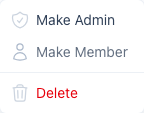
किसी भी सदस्य पंक्ति पर Actions ड्रॉपडाउन (⋮) पर क्लिक करें:
| कार्रवाई | विवरण |
|---|---|
| Make Admin | एडमिन भूमिका में पदोन्नत करें (वर्तमान भूमिका सदस्य होने पर दिखता है) |
| Make Member | भूमिका को सामान्य सदस्य पर सेट करें (वर्तमान भूमिका एडमिन होने पर दिखता है) |
| Delete | टीम से हटाएँ |
ओनर को हटाया नहीं जा सकता और न ही उसकी भूमिका बदली जा सकती है, और ओनर की पंक्ति में स्वयं पर की जाने वाली कार्रवाइयों के लिए कोई एक्शन मेन्यू भी नहीं होता।
भूमिका कौन बदल सकता है:
- Make Admin — कोई भी एडमिन (ओनर या एडमिन-सदस्य) किसी सदस्य को पदोन्नत कर सकता है
- Make Member — किसी मौजूदा एडमिन को सदस्य बनाना केवल ओनर कर सकता है
- कोई भी व्यक्ति अपनी भूमिका नहीं बदल सकता — ओनर या किसी अन्य एडमिन से ऐसा करने के लिए कहें
बल्क कार्रवाइयाँ
चेकबॉक्स से एक से अधिक सदस्यों को चुनें, फिर बल्क एक्शन बटन का उपयोग करें:
- जिन सदस्यों को प्रबंधित करना है, उनके बगल के बॉक्स चेक करें
- उपलब्ध कार्रवाइयों वाला एक टूलबार दिखाई देता है:
- Make Admin (N) / Make Member (N) — चुने गए सभी की भूमिका बदलें
- Delete (N) — चुने गए सभी को टीम से हटाएँ
ओनर की पंक्ति में चेकबॉक्स नहीं होता और उसे बल्क कार्रवाइयों से बाहर रखा जाता है।
सदस्य को हटाने पर क्या होता है
जब आप किसी सदस्य को टीम से हटाते हैं:
- उन्हें टीम की सदस्य सूची से हटा दिया जाता है
- उन्हें टीम चैट से हटा दिया जाता है
- टीम ID उनकी उपयोगकर्ता प्रोफ़ाइल से हटा दी जाती है
- उन्हें बाद में दोबारा आमंत्रित किया जा सकता है
सत्यापित डोमेन
आपके सत्यापित डोमेन से मेल खाने वाले ईमेल पतों को विशेष दृश्य रूप दिया जाता है:
- डोमेन वाला हिस्सा प्राथमिक UI रंग में हाइलाइट किया जाता है
- इससे यह पहचानना आसान हो जाता है कि कौन-से सदस्य आपके संगठन के हैं और कौन-से बाहरी अतिथि
सुझाव
- अपनी टीम में टैग एक समान तरीके से इस्तेमाल करें (जैसे, हमेशा "engineering" का उपयोग करें, "eng" या "developers" का नहीं)
- टीम प्रबंधन में सहायता के लिए भरोसेमंद टीम सदस्यों को Admin पर पदोन्नत करें
- यह पहचानने के लिए कि कौन-से उपयोगकर्ता सबसे अधिक स्पेस उपयोग करते हैं, Storage के अनुसार सॉर्ट करें
- लोगों के विशिष्ट समूहों को जल्दी खोजने के लिए टैग के साथ सर्च फ़ंक्शन का उपयोग करें