
आपकी पहली मीटिंग
आपकी पहली मीटिंग
यह गाइड आपको रीयल-टाइम अनुवाद के साथ अपनी पहली मीटिंग बनाने और चलाने के चरण बताती है।
मीटिंग शुरू करें
साइन इन करने के बाद, साइडबार से Meetings पेज खोलें:
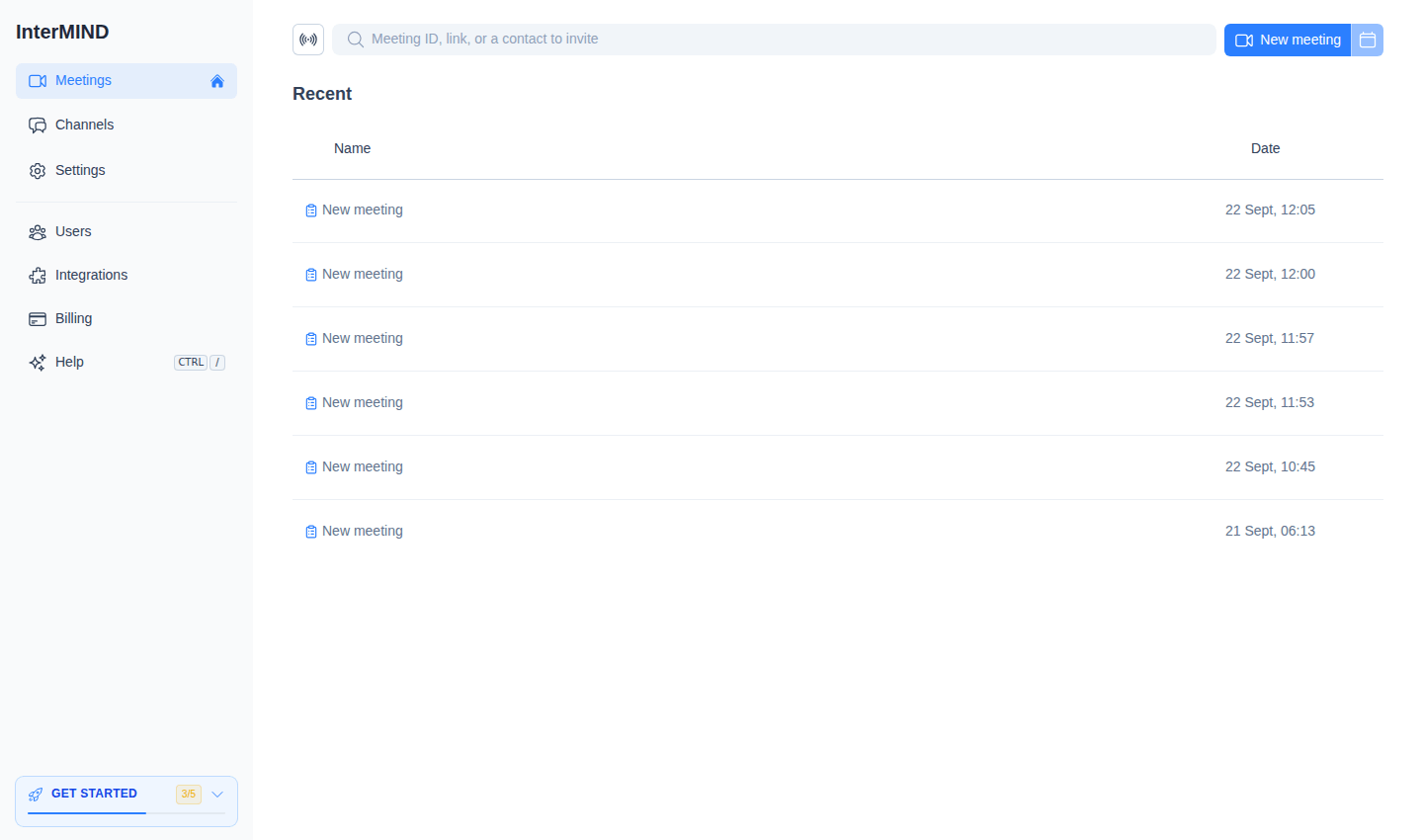
- New meeting — New meeting पर क्लिक करें। मीटिंग बन जाती है और आप प्री-जॉइन स्क्रीन के रास्ते सीधे उसमें पहुँच जाते हैं। जॉइन किए बिना लिंक पाने के लिए, उस पंक्ति के ⋯ मेनू में Copy link का उपयोग करें।
- जॉइन या इनवाइट करें — जॉइन करने के लिए सर्च फ़ील्ड में मीटिंग ID या URL पेस्ट करें — या किसी संपर्क को इनवाइट भेजने के लिए उसका नाम या ईमेल टाइप करें।
- बाद के लिए शेड्यूल करें — मीटिंग की पंक्ति में कैलेंडर बटन पर क्लिक करें; Google Calendar या Outlook मीटिंग लिंक पहले से भरे हुए खुलेंगे।
प्री-जॉइन सेटअप
मीटिंग रूम में प्रवेश करने से पहले आपको Pre-Join Setup स्क्रीन दिखाई देगी:
- कैमरा प्रीव्यू — जॉइन करने से पहले देखें कि आप कैसे दिख रहे हैं
- माइक्रोफ़ोन चयन — चुनें कि कौन-सा माइक्रोफ़ोन इस्तेमाल करना है
- कैमरा चयन — चुनें कि कौन-सा कैमरा इस्तेमाल करना है
- म्यूट/अनम्यूट — कैमरा या माइक्रोफ़ोन बंद रखकर शुरू करें
तैयार होने पर Join पर क्लिक करें।
अनुवाद चालू करें
मीटिंग में आने के बाद:
- स्क्रीन के नीचे कंट्रोल बार में More मेनू खोलें
- रीयल-टाइम अनुवाद चालू करने के लिए Enable translation (भाषा आइकन) पर क्लिक करें — यह विकल्प तभी दिखता है जब मीटिंग में एक से अधिक भाषाएँ इस्तेमाल हो रही हों
- उसी More मेनू के Translate for me into सबमेनू से अपनी भाषा चुनें — यह वह भाषा है जिसमें आप सुनना चाहते हैं
- जब अन्य प्रतिभागी बोलते हैं, तो उनके शब्द आपकी चुनी हुई भाषा में रीयल-टाइम में अनुवादित हो जाते हैं
आपको अनुवादित ऑडियो अपने आप सुनाई देगा। अनुवाद को टेक्स्ट के रूप में देखने के लिए आप सबटाइटल भी चालू कर सकते हैं।
दूसरों को आमंत्रित करें
मीटिंग को दूसरों के साथ साझा करें:
- एड्रेस बार या शेयर बटन से मीटिंग लिंक कॉपी करें
- ईमेल, चैट या किसी भी मैसेजिंग ऐप के ज़रिये इसे प्रतिभागियों को भेजें
- खाते वाले प्रतिभागी लिंक पर क्लिक करके सीधे जॉइन कर सकते हैं
- बिना खाते वाले प्रतिभागी गेस्ट के रूप में जॉइन कर सकते हैं (मीटिंग होस्ट को उन्हें स्वीकृति देनी होगी)
मीटिंग कंट्रोल का उपयोग करें
नीचे का कंट्रोल बार इन तक त्वरित पहुँच देता है:
| कंट्रोल | कार्य |
|---|---|
| 📹 कैमरा | कैमरा चालू/बंद करें |
| 🎤 माइक्रोफ़ोन | अपना माइक्रोफ़ोन म्यूट/अनम्यूट करें |
| 💬 चैट | मीटिंग के दौरान की चैट साइडबार खोलें |
| 👥 प्रतिभागी | प्रतिभागी पैनल खोलें |
| 🖥️ स्क्रीन | अपनी स्क्रीन साझा करें |
| ⋯ More | रिएक्शन, हाथ उठाएँ, अनुवाद, सबटाइटल, रिकॉर्डिंग, डिवाइस |
| 🚪 Leave | मीटिंग छोड़ें |
प्रत्येक कंट्रोल के विवरण के लिए देखें Meeting Controls।
नमूना संगठन
जो खाता किसी संगठन से नहीं जुड़ता, वह अपने पहले लॉगिन पर एक नमूना एक्सपोर्ट टीम के साथ खुलता है — चैनल, रिकैप और ट्रांसक्रिप्ट वाली मीटिंग, चैट, फ़ाइलें और तथ्यों वाला एक Overview, जिनमें से हर एक पर Sample का निशान होता है — ताकि पहली ही स्क्रीन दिखा दे कि काम करती हुई टीम कैसी दिखती है। पहले से मौजूद खाते को यह कभी नहीं मिलता। Settings → Advanced के अंतर्गत एक क्लिक से इसे हटाया या दोबारा लोड किया जा सकता है।
आगे क्या करें
- मीटिंग कंट्रोल के बारे में जानें — कैमरा, माइक्रोफ़ोन, स्क्रीन शेयरिंग और बहुत कुछ
- अनुवाद सेट अप करें — भाषाएँ चुनें और सबटाइटल कॉन्फ़िगर करें
- चैट का उपयोग करें — मीटिंग के दौरान और उसके बाहर संदेश भेजें
- अपनी टीम को आमंत्रित करें — अपने संगठन में टीम सदस्य जोड़ें