
फ़ाइल साझा करना
फ़ाइल साझा करना
InterMIND के चैनलों और मीटिंग की बातचीत में सीधे फ़ाइलें, चित्र और दस्तावेज़ साझा करें। हर अपलोड अधिकतम 25 MB का हो सकता है।
फ़ाइलें अपलोड करना
खींचकर छोड़ना (Drag and Drop)
फ़ाइल साझा करने का सबसे आसान तरीका:
- अपने कंप्यूटर से कोई फ़ाइल खींचें
- उसे चैट क्षेत्र पर छोड़ें
- फ़ाइल अपने-आप अपलोड हो जाती है और चैट में दिखाई देती है
अपलोड बटन
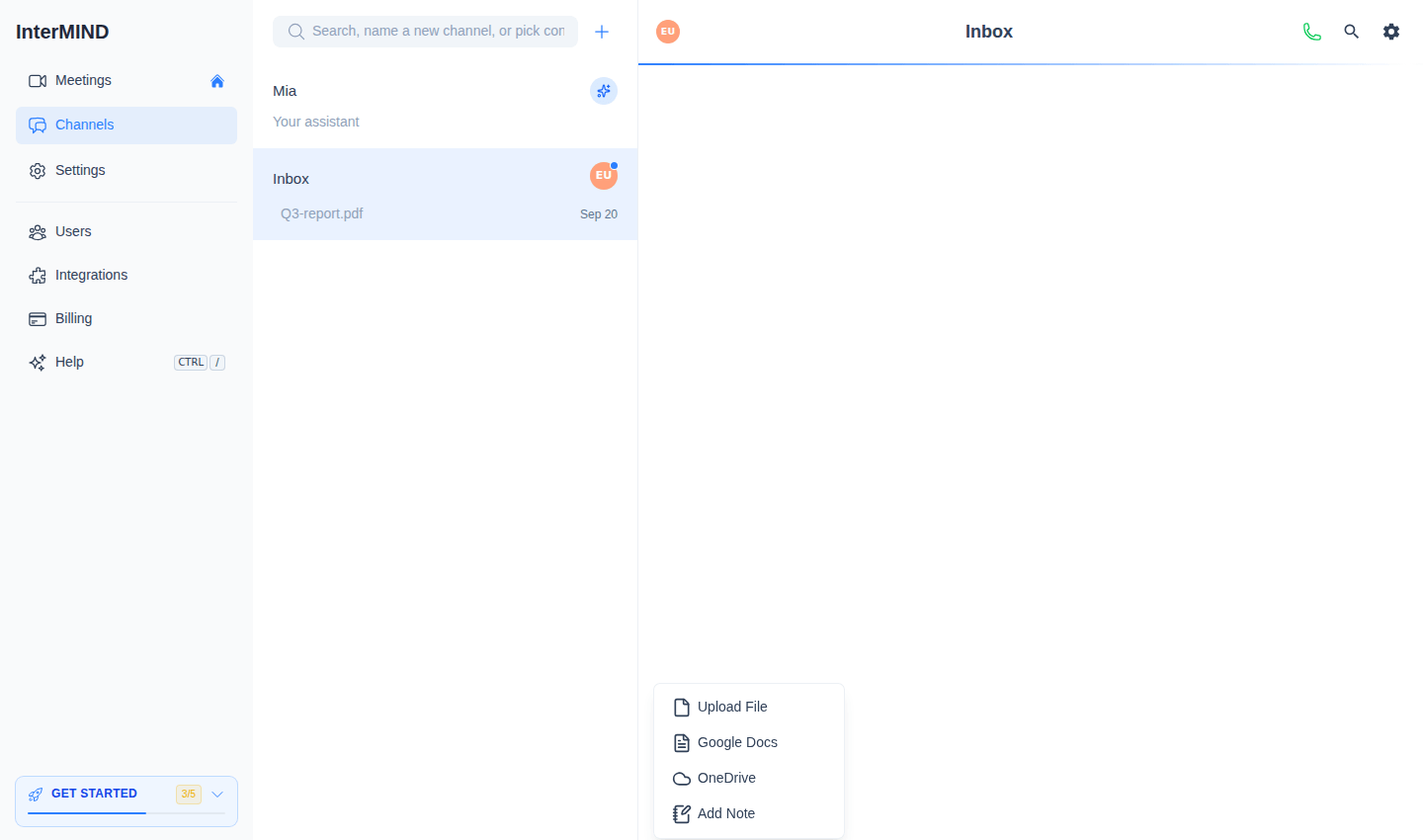
- चैट इनपुट के बाईं ओर मौजूद + बटन पर क्लिक करें
- Upload File चुनें और अपने कंप्यूटर से कोई फ़ाइल चुनें
- फ़ाइल अपलोड होती है और चैट में संदेश के रूप में दिखाई देती है
+ मेनू में Add Note का विकल्प भी है — यह अपलोड की गई फ़ाइल के बजाय चैट में लिखा गया एक साझा नोट है।
चित्र पेस्ट करना
आप अपने क्लिपबोर्ड से सीधे चित्र पेस्ट कर सकते हैं:
- कोई चित्र कॉपी करें (स्क्रीनशॉट, वेबपेज से, आदि)
- चैट इनपुट में क्लिक करें
- Ctrl+V दबाएँ (Mac पर Cmd+V)
- चित्र अपलोड होकर साझा हो जाता है
क्लाउड दस्तावेज़ लिंक करना
+ मेनू से क्लाउड स्टोरेज के दस्तावेज़ भी लिंक किए जा सकते हैं:
- चैट इनपुट के बगल में + बटन पर क्लिक करें
- Google Docs या OneDrive चुनें
- अपना खाता कनेक्ट करें (केवल पहली बार) और कोई दस्तावेज़ चुनें
दस्तावेज़ चैट में एक लिंक के रूप में दिखाई देता है — प्राप्तकर्ता क्लाउड में अपने स्वयं के एक्सेस अधिकारों के साथ उसे खोलते हैं। लाइव मीटिंग के दौरान, लिंक किया गया दस्तावेज़ पूरे कॉन्फ़्रेंस के लिए खोला जा सकता है — देखें कॉल के दौरान दस्तावेज़ और नोट साझा करना।
समर्थित फ़ाइल प्रकार
चित्र
समर्थित चित्र फ़ॉर्मैट:
- JPEG / JPG
- PNG
- GIF
- WebP
- SVG
चित्र चैट में इनलाइन पूर्वावलोकन के रूप में दिखाई देते हैं। किसी चित्र को पूर्ण आकार में देखने के लिए उस पर क्लिक करें।
दस्तावेज़
आप विभिन्न प्रकार के दस्तावेज़ साझा कर सकते हैं:
- PDF फ़ाइलें
- Office दस्तावेज़ (Word, Excel, PowerPoint)
- टेक्स्ट फ़ाइलें
- अन्य सामान्य फ़ाइल फ़ॉर्मैट
दस्तावेज़ फ़ाइल के नाम और आकार के साथ डाउनलोड लिंक के रूप में दिखाई देते हैं। दूसरों द्वारा साझा किए गए दस्तावेज़ आपकी भाषा में अनूदित होकर खुलते हैं — देखें दस्तावेज़ अनुवाद — और हर दस्तावेज़ का सारांश अपने-आप तैयार होता है, जिसके मुख्य बिंदु आप अपनी भाषा में पढ़ सकते हैं — देखें दस्तावेज़ सारांश।
स्टोरेज सीमाएँ
फ़ाइल अपलोड आपकी टीम के स्टोरेज कोटे में गिने जाते हैं:
| Plan | स्टोरेज सीमा |
|---|---|
| Basic | 1 GB |
| Pro | 30 GB |
| Business | 1 TB |
| Enterprise | 5 TB |
स्टोरेज उपयोग जाँचना
अपनी टीम का स्टोरेज उपयोग देखें:
- साइडबार से Users पेज खोलें (ओनर्स के लिए) या Billing पेज खोलें
- Storage Usage बैनर / कार्ड उपयोग किया गया और उपलब्ध स्थान दिखाता है
- प्रोग्रेस बार दिखाता है कि आप सीमा के कितने करीब हैं
जब स्टोरेज भर जाए
यदि आपकी टीम स्टोरेज सीमा तक पहुँच जाती है:
- आप नई फ़ाइलें अपलोड नहीं कर सकते
- मौजूदा फ़ाइलें पहले की तरह उपलब्ध रहती हैं
- जगह खाली करने के लिए अपना प्लान अपग्रेड करें या पुरानी फ़ाइलें हटाएँ
फ़ाइल प्रबंधन
फ़ाइलें डाउनलोड करना
- किसी भी साझा की गई फ़ाइल को डाउनलोड करने के लिए उस पर क्लिक करें
- चित्रों को राइट-क्लिक करके "Save Image" चुनने पर सेव किया जा सकता है
फ़ाइल की दृश्यता
- मीटिंग चैट में साझा की गई फ़ाइलें मीटिंग के सभी प्रतिभागियों को दिखाई देती हैं
- चैनल में साझा की गई फ़ाइलें चैनल के सभी सदस्यों को दिखाई देती हैं
- चैनलों की फ़ाइलें चैट इतिहास में अनिश्चित काल तक बनी रहती हैं; तदर्थ (ad-hoc) मीटिंग चैट की फ़ाइलें कॉल के बाद मीटिंग चैट साफ़ किए जाने पर हटा दी जाती हैं
फ़ाइलें रिकॉर्ड करना
मीटिंग के दौरान की गई स्क्रीन रिकॉर्डिंग भी फ़ाइलों के रूप में संग्रहीत होती हैं:
- रिकॉर्डिंग टीम के स्टोरेज में सहेजी जाती हैं
- वे चैट में और टीम के फ़ाइल ब्राउज़र में भी दिखाई देती हैं
- विवरण के लिए देखें स्क्रीन शेयरिंग और रिकॉर्डिंग
सुझाव
- स्टोरेज स्थान बचाने के लिए बड़े चित्रों को साझा करने से पहले कंप्रेस करें
- सभी साझा फ़ाइलों को प्रबंधित करने के लिए टीम के फ़ाइल ब्राउज़र का उपयोग करें (देखें टीम स्टोरेज)
- स्टोरेज उपयोग पूरी टीम में साझा होता है — यदि जगह सीमित हो तो टीम के सदस्यों के साथ तालमेल बनाएँ
संबंधित
- दस्तावेज़ सारांश — हर साझा दस्तावेज़, आपकी भाषा में अपने-आप सारांशित
- दस्तावेज़ अनुवाद — साझा किए गए PDF और Office फ़ाइलें अपनी भाषा में पढ़ें
- टीम स्टोरेज — स्टोरेज का विस्तृत प्रबंधन और फ़ाइल ब्राउज़िंग
- स्क्रीन शेयरिंग और रिकॉर्डिंग — रिकॉर्डिंग भी स्टोरेज में गिनी जाती हैं
- बिलिंग और प्लान — अधिक स्टोरेज के लिए अपना प्लान अपग्रेड करें