
बैकअप और रिस्टोर
अपनी सभी चैट को ZIP के रूप में एक्सपोर्ट करें और बाद में उन्हें रिस्टोर करें।
बैकअप और रीस्टोर
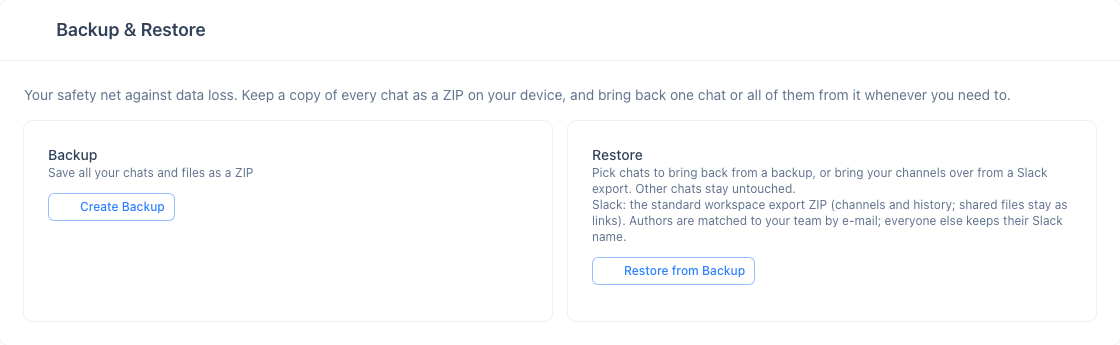
Settings पेज पर मौजूद Backup & Restore कार्ड से आप अपनी सभी चैट्स को ZIP के रूप में सहेज सकते हैं और बाद में उन्हें वापस ला सकते हैं। यह कार्ड तब दिखता है जब आपके प्लान में डेटा एक्सपोर्ट शामिल हो — फ़िलहाल हर प्लान में यह शामिल है, मुफ़्त Basic टियर में भी।
क्या-क्या शामिल है
| डेटा प्रकार | विवरण |
|---|---|
| चैट संदेश | आपके चैनलों के सभी टेक्स्ट संदेश |
| ट्रांसक्रिप्शन | मीटिंग ट्रांसक्रिप्शन रिकॉर्ड |
| फ़ाइलें | अपलोड की गई फ़ाइलें और दस्तावेज़ |
| इमेज | साझा की गई इमेज |
| रिकॉर्डिंग | कॉन्फ़्रेंस स्क्रीन रिकॉर्डिंग |
बैकअप बनाना
- साइडबार से Settings पेज खोलें
- Backup & Restore कार्ड में Create Backup पर क्लिक करें
- एक रीयल-टाइम प्रोग्रेस बार हर चरण को दर्शाता है: मीटिंग स्कैन करना → फ़ाइलें डाउनलोड करना → कंप्रेस करना
- पूरा होने पर, ZIP फ़ाइल सहेजने के लिए Download पर क्लिक करें
बैकअप से रीस्टोर करना
पहले से बनाए गए बैकअप से चुनी हुई चैट्स को रीस्टोर करें।
| डेटा प्रकार | विवरण |
|---|---|
| चैट संदेश | सभी संदेश प्रकार (चैट, ट्रांसक्रिप्शन, इमेज, फ़ाइल) |
| फ़ाइलें | आपकी टीम के Storage में वापस अपलोड की जाती हैं |
| रिकॉर्डिंग | कॉन्फ़्रेंस रिकॉर्डिंग Storage में अपलोड की जाती हैं |
| मेटाडेटा | पिन, रिएक्शन, अनुवाद, फ़ाइल नाम, आकार, प्रकार |
- साइडबार से Settings पेज खोलें
- Backup & Restore कार्ड में Restore from Backup पर क्लिक करें
- कोई ZIP आर्काइव चुनें
- चुनें कि कौन-सी चैट्स रीस्टोर करनी हैं (बाकी जैसी हैं वैसी ही रहती हैं)
- पुष्टि करें — फ़ुल-स्क्रीन ओवरले रीस्टोर की प्रगति दिखाता है
- रीस्टोर के बाद, एक सारांश परिणामों के साथ किसी भी त्रुटि या चेतावनी को दिखाता है
चुनी हुई चैट्स को बैकअप स्नैपशॉट से बदल दिया जाता है — बैकअप बनने के बाद जोड़े गए कोई भी नए संदेश, फ़ाइलें या रिकॉर्डिंग खो जाएँगी। जिन चैट्स को आप नहीं चुनते, वे जैसी हैं वैसी ही रहती हैं।
Slack से चैनल लाना
वही Restore from Backup बटन एक मानक Slack वर्कस्पेस एक्सपोर्ट स्वीकार करता है — वह ZIP जिसे Slack का ओनर या एडमिन Settings & administration → Workspace settings → Import/Export Data से डाउनलोड करता है। InterMIND इसे इसकी सामग्री से पहचान लेता है; कुछ भी कन्वर्ट करने की ज़रूरत नहीं है।
| Slack डेटा | InterMIND में क्या होता है |
|---|---|
| सार्वजनिक और निजी चैनल | हर एक के लिए एक InterMIND चैनल, जिसका नाम #channel होता है, और चैनल का उद्देश्य उसके नोट के रूप में जुड़ता है |
| संदेश और थ्रेड | मूल टाइमस्टैम्प के साथ क्रम से इम्पोर्ट होते हैं; हर सदस्य उन्हें अपनी भाषा में पढ़ता है |
| लेखक | ई-मेल के आधार पर आपकी टीम से मिलाए जाते हैं; बाकी सभी के संदेश पर उनका Slack नाम ही रहता है |
| रिएक्शन और पिन | सुरक्षित रखे जाते हैं |
| साझा की गई फ़ाइलें | लिंक के रूप में रखी जाती हैं (Slack एक्सपोर्ट में फ़ाइलों की सामग्री नहीं होती) |
| डायरेक्ट मैसेज | इम्पोर्ट नहीं होते |
- Slack में वर्कस्पेस एक्सपोर्ट करें (सार्वजनिक चैनल हर प्लान में; निजी चैनलों के लिए सशुल्क प्लान और Slack की मंज़ूरी चाहिए)
- InterMIND में Settings → Backup & Restore → Restore from Backup खोलें और एक्सपोर्ट ZIP चुनें
- जो चैनल लाने हैं उन्हें चुनें और पुष्टि करें
- अपने सहकर्मियों को इम्पोर्ट किए गए चैनलों में आमंत्रित करें — सदस्य अपने-आप नहीं जुड़ते
वही एक्सपोर्ट दोबारा अपलोड करने पर इम्पोर्ट किए गए चैनल डुप्लिकेट होने के बजाय अपडेट हो जाते हैं।