
Slack
Slack
Slack के लिए InterMIND ऐप तीन काम करता है: /intermind उस चैनल से मीटिंग शुरू करता है जिसमें आप हैं — अभी, या आपके बताए समय पर — मीटिंग का रिकैप तैयार होते ही Slack में वापस आ जाता है, और चिपकाया गया InterMIND लिंक एक कार्ड बन जाता है। आपकी टीम Slack में काम करती रहती है; मीटिंग और उसका रिकैप InterMIND के होते हैं।
ऐप का सार्वजनिक पेज intermind.com/slack है। Slack चैनलों और InterMIND चैनलों के बीच संदेश सिंक नहीं होते। किसी वर्कस्पेस का इतिहास लाने के लिए Slack इम्पोर्ट का उपयोग करें।
वर्कस्पेस में ऐप जोड़ना
- साइडबार से Integrations खोलें
- Slack कार्ड में Add to Slack पर क्लिक करें
- वर्कस्पेस चुनें और अनुमति दें
ऐप पाँच अनुमतियाँ माँगता है: /intermind कमांड जोड़ना, InterMIND के रूप में संदेश पोस्ट करना, उन सार्वजनिक चैनलों में पोस्ट करना जिनमें उसे आमंत्रित नहीं किया गया है, पोस्ट किए गए intermind.com के लिंक प्राप्त करना, और ऐसे लिंक की जगह कार्ड लगाना। यह संदेश, फ़ाइलें या सदस्य सूची नहीं पढ़ सकता।
ऐप हर वर्कस्पेस के लिए अलग से इंस्टॉल होता है। जो व्यक्ति इसे जोड़ता है, वह तुरंत कनेक्ट हो जाता है; बाकी सभी लोग कमांड का पहली बार उपयोग करते समय अपना खाता कनेक्ट करते हैं। जिस वर्कस्पेस ने लिंक प्रीव्यू आने से पहले ऐप इंस्टॉल किया था, उसे Slack कार्ड में Update permissions दिखता है — वही अनुमति प्रक्रिया, एक बार।
अपना खाता कनेक्ट करना
पहली बार /intermind चलाने पर Slack आपको — और केवल आपको — Connect your InterMIND account लिंक दिखाता है। उसे खोलें, साइन इन करें और पुष्टि करें। लिंक 10 मिनट तक काम करता है; नया लिंक पाने के लिए कमांड फिर से चलाएँ। ऐप के Home टैब पर भी यही लिंक मिलता है।
Slack से शुरू की गई मीटिंग आपके InterMIND खाते द्वारा होस्ट की जाती हैं: आपका प्लान, आपकी मीटिंग सूची, आपका रिकैप।
कमांड
| कमांड | यह क्या करता है |
|---|---|
/intermind | मीटिंग शुरू करता है और चैनल में जॉइन लिंक पोस्ट करता है |
/intermind Weekly sync | वही, शीर्षक के साथ |
/intermind tomorrow 3pm Weekly sync | मीटिंग को उस समय के लिए शेड्यूल करता है और जॉइन लिंक अभी पोस्ट करता है |
/intermind timezone Europe/Berlin | वह टाइम ज़ोन सेट करता है जिसमें आपके शेड्यूल किए गए समय पढ़े जाते हैं |
/intermind recaps here | आपकी मीटिंग के रिकैप इस चैनल में भेजता है |
/intermind recaps off | किसी चैनल में रिकैप भेजना बंद करता है |
/intermind help | कमांड की सूची दिखाता है |
चैनल का कोई भी सदस्य लिंक खोल सकता है। InterMIND खाते के बिना लोग अतिथि के रूप में जुड़ते हैं और होस्ट उन्हें प्रवेश देता है, ठीक वैसे ही जैसे किसी भी मीटिंग लिंक के साथ होता है।
Slack से शेड्यूल करना
जो कमांड किसी दिन और समय से शुरू होता है, वह मीटिंग को शुरू करने के बजाय शेड्यूल करता है: today 17:00, tomorrow 3pm, fri 15:00, 2026-10-01 at 10:30, हर एक के बाद वैकल्पिक शीर्षक। ऐप शेड्यूल किए गए समय के साथ जॉइन लिंक तुरंत चैनल में पोस्ट करता है, मीटिंग InterMIND में आपकी आगामी सूची में दिखाई देती है, और कैलेंडर ग्रिड पर वह 60 मिनट की होती है। मीटिंग समाप्त होने पर रिकैप उसी थ्रेड में वापस आता है।
समय उस टाइम ज़ोन में पढ़े जाते हैं जो आपके कनेक्शन के साथ सहेजा गया है — यानी कनेक्ट करते समय आपके ब्राउज़र का ज़ोन। इसे बदलने के लिए, या यदि ऐप माँगे, तो IANA नाम के साथ एक बार /intermind timezone Area/City चलाएँ, जैसे Europe/Berlin या America/New_York। समय के बिना केवल दिन, या बीत चुका समय, कुछ भी शेड्यूल नहीं करता; ऐप आपको यह बताता है, जो केवल आपको दिखाई देता है।
Slack से शेड्यूल करना आपके कैलेंडर में कुछ नहीं लिखता। मीटिंग को Google या Microsoft Calendar में जोड़ने के लिए InterMIND में मीटिंग खोलें और Add to calendar का उपयोग करें।
रिकैप कहाँ जाता है
/intermindसे शुरू की गई मीटिंग का रिकैप जॉइन संदेश के नीचे थ्रेड में आता है।- आपकी होस्ट की गई हर दूसरी मीटिंग का रिकैप उस चैनल में जाता है जिसे आपने
/intermind recaps hereसे चुना है — प्रति वर्कस्पेस, प्रति व्यक्ति एक चैनल। - यदि आपने कोई चैनल नहीं चुना, तो Slack में कुछ नहीं भेजा जाता।
Slack संदेश में सारांश और पूरे रिकैप का लिंक होता है। Slack में सारांश रिकैप की भाषा में होता है; लिंक उसे उस भाषा में खोलता है जो हर पाठक InterMIND में उपयोग करता है।
किसी निजी चैनल या डायरेक्ट मैसेज में ऐप आमंत्रित किए जाने (/invite @InterMIND) के बाद ही पोस्ट कर सकता है। तब तक जॉइन लिंक फिर भी पोस्ट होता है, और रिकैप ऐप की ओर से डायरेक्ट मैसेज के रूप में आता है, साथ में कारण बताने वाला एक नोट होता है।
मीटिंग लिंक कार्ड बन जाते हैं
Slack में कहीं भी InterMIND मीटिंग लिंक (intermind.com/xxx-xxx-xxx) या रिकैप लिंक चिपकाएँ, और ऐप उसकी जगह एक कार्ड लगा देता है: मीटिंग का शीर्षक, होस्ट कौन है, शेड्यूल किया गया समय (यदि हो), और एक Join the meeting बटन। रिकैप लिंक शीर्षक और Open the recap बटन वाला कार्ड बन जाता है — रिकैप का टेक्स्ट Slack तक केवल थ्रेड या आपके चुने हुए चैनल के ज़रिए पहुँचता है।
कार्ड कभी उससे अधिक नहीं दिखाता जितना मीटिंग की जॉइन स्क्रीन लिंक खोलने वाले किसी भी व्यक्ति को दिखाती है। InterMIND चैनलों, दस्तावेज़ों, या मीटिंग और रिकैप के अलावा अन्य पेजों के लिंक जैसे हैं वैसे ही रहते हैं।
Home टैब
Slack साइडबार में Apps के अंतर्गत InterMIND पर क्लिक करें। Home टैब दिखाता है कि आपका खाता कनेक्ट है या नहीं और आपके रिकैप कहाँ जाते हैं, कमांड की सूची देता है, और उसमें Start a meeting बटन होता है: जॉइन लिंक आपको ऐप की ओर से डायरेक्ट मैसेज के रूप में मिलता है, साझा करने के लिए तैयार, और उस मीटिंग का रिकैप उसी संदेश के थ्रेड में वापस आता है। यदि आपका खाता अभी कनेक्ट नहीं है, तो टैब इसके बजाय Connect your InterMIND account लिंक देता है।
डिस्कनेक्ट करना
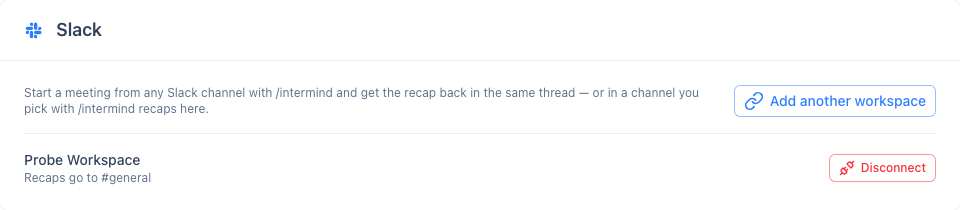
Slack कार्ड में Disconnect आपके Slack उपयोगकर्ता और InterMIND खाते के बीच का कनेक्शन हटा देता है; रिकैप आना बंद हो जाते हैं। ऐप को पूरे वर्कस्पेस से हटाने के लिए वर्कस्पेस एडमिन इसे Slack में हटाता है — जब Slack हटाए जाने की सूचना देता है, तब InterMIND वर्कस्पेस का टोकन और सभी कनेक्शन हटा देता है।
AI असिस्टेंट (MCP)
InterMIND को Claude, ChatGPT, Copilot, Gemini, Cursor या किसी भी अन्य MCP क्लाइंट से कनेक्ट करें — अपने पहले से इस्तेमाल हो रहे असिस्टेंट से ही मीटिंग बनाएं और शेड्यूल करें, रीकैप, ट्रांसक्रिप्ट और चैनल पढ़ें, खोजें कि क्या तय हुआ था, और चैट में संदेश भेजें।
Gmail और Google Calendar ऐड-ऑन
Gmail और Google Calendar के साइड पैनल से InterMIND मीटिंग लिंक बनाएँ और अपने सबसे नए रीकैप खोलें। इसे Google Workspace Marketplace से इंस्टॉल किया जाता है और API key से कनेक्ट किया जाता है; यह ऐड-ऑन न कोई मेल पढ़ता है और न ही कैलेंडर।