
प्रोफ़ाइल सेटिंग्स
प्रोफ़ाइल सेटिंग
आपकी प्रोफ़ाइल सेटिंग तय करती हैं कि आप दूसरे प्रतिभागियों को कैसे दिखते हैं और अनुवाद के लिए कौन-सी भाषा इस्तेमाल होती है।
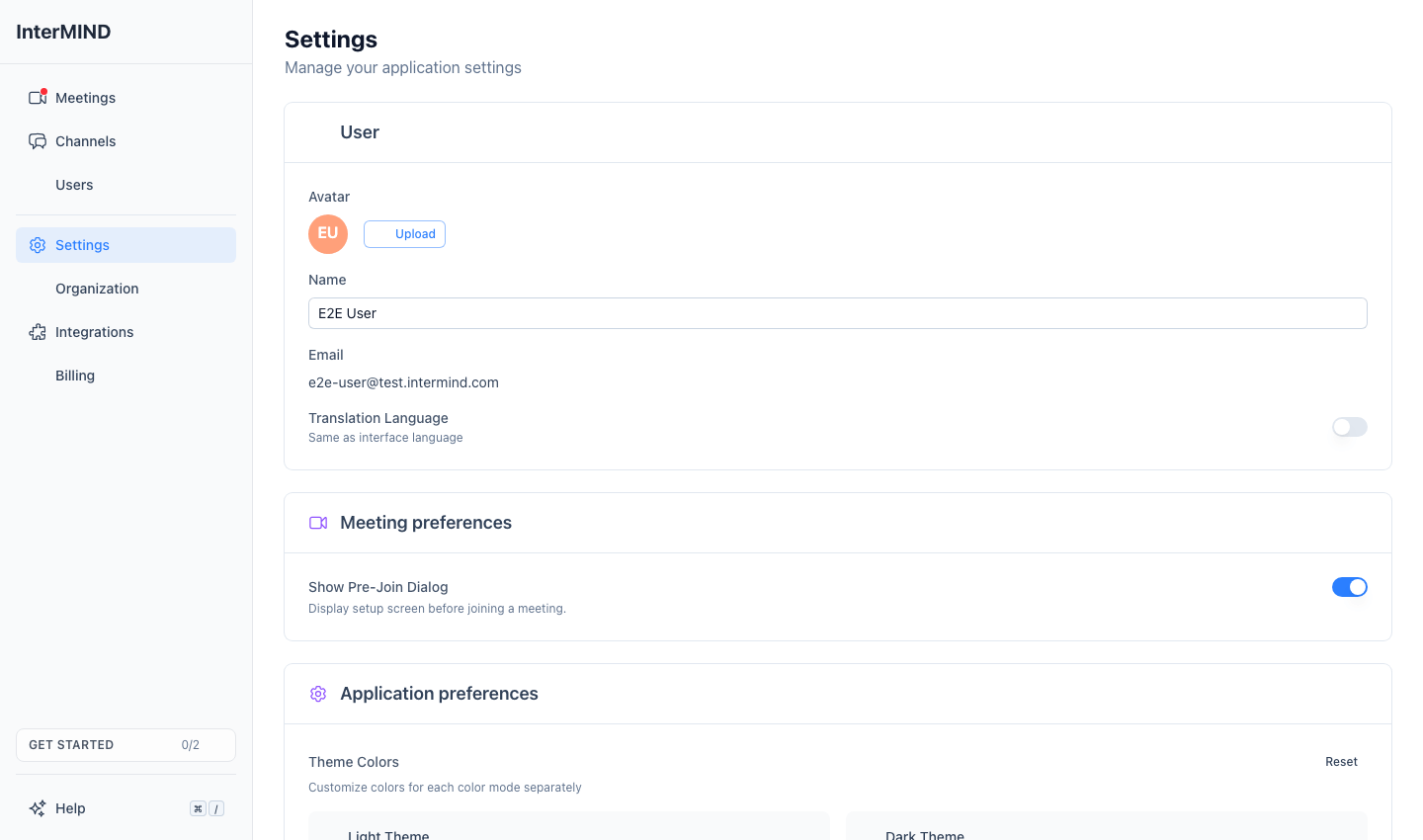
प्रोफ़ाइल सेटिंग तक पहुँचना
- साइडबार में Settings पर क्लिक करें
- User सेक्शन पेज के सबसे ऊपर है
अवतार
अवतार अपलोड करना
- User सेक्शन में अपने अवतार पर क्लिक करें और Upload photo चुनें
- अपने कंप्यूटर से कोई इमेज चुनें
- इमेज अपने-आप चौकोर आकार में क्रॉप हो जाती है और 256×256 पिक्सेल में बदल दी जाती है
समर्थित फ़ॉर्मैट: JPEG, PNG, GIF, WebP
अधिकतम फ़ाइल आकार: 10 MB
तेज़ लोडिंग के लिए आपका अवतार अपने-आप ऑप्टिमाइज़ हो जाता है (JPEG गुणवत्ता 0.85 पर कंप्रेस किया जाता है)।
डिफ़ॉल्ट अवतार
अगर आप फ़ोटो अपलोड नहीं करते, तो आपके नाम के पहले अक्षरों से रंगीन बैकग्राउंड वाला एक डिफ़ॉल्ट अवतार बन जाता है। यह हर उस जगह दिखता है जहाँ आपकी प्रोफ़ाइल तस्वीर दिखाई जाती है।
अपना अवतार हटाना
अपने अवतार पर क्लिक करें और अपने-आप बने नाम के पहले अक्षरों वाले अवतार पर लौटने के लिए Remove photo चुनें। यह विकल्प तभी दिखता है जब आपने अपनी कोई फ़ोटो अपलोड की हो।
प्रदर्शित नाम
आपका प्रदर्शित नाम दूसरे प्रतिभागियों को meeting, चैट और टीम व्यू में दिखता है।
- अपने अवतार के पास वाले फ़ील्ड में अपना नाम लिखें
- आपका नाम थोड़ी देर बाद अपने-आप सेव हो जाता है
- अगर आप फ़ील्ड खाली छोड़ देते हैं, तो विकल्प के तौर पर आपका ईमेल पता इस्तेमाल होता है
ईमेल
आपका ईमेल पता केवल पढ़ने के लिए दिखाया जाता है। यह खाता बनाते समय तय होता है और सेटिंग पेज से बदला नहीं जा सकता।
वह भाषा जिसमें आप सुनते और पढ़ते हैं
आप जिस भाषा में सुनते और पढ़ते हैं, वही तय करती है कि meeting में अनुवाद चालू होने पर आपको क्या सुनाई देगा और आने वाले चैट संदेशों का अनुवाद किस भाषा में होगा। आप जो बोलते हैं, वह अपने-आप पहचाना जाता है — बोलने की कोई भाषा सेट करने की ज़रूरत नहीं है।
डिफ़ॉल्ट रूप से, आप जिस भाषा में सुनते और पढ़ते हैं वह आपकी इंटरफ़ेस भाषा के अनुसार रहती है। यह Settings पेज पर नहीं है — इसे साइडबार के खाता मेनू से सेट करें: साइडबार में सबसे नीचे अपनी खाता एंट्री पर मेनू खोलें और Translate for me into चुनें; सबमेनू में सभी 23 भाषाएँ दिखती हैं। अपनी इंटरफ़ेस भाषा से अलग भाषा चुनने पर एक ओवरराइड सेट हो जाता है (आपकी खाता एंट्री में वह भाषा दिखती है जिसमें आप सुनते और पढ़ते हैं); वही भाषा दोबारा चुनने पर ओवरराइड हट जाता है।
बाद में अपनी इंटरफ़ेस भाषा बदलने से, आप जिस भाषा में सुनते और पढ़ते हैं वह चुपचाप नहीं बदलती।
इसे आप जॉइन करने से पहले वाली स्क्रीन पर और कॉल के दौरान भी बदल सकते हैं: More → Translate for me into। यह हर जगह एक ही खाता-स्तरीय सेटिंग है।
समर्थित भाषाएँ
InterMIND वॉइस, चैट और साझा नोट्स के लिए real-time अनुवाद की 23 भाषाओं का समर्थन करता है। चैट में ज़रूरत पर फ़ाइल का अनुवाद — एक सशुल्क सुविधा, जो Pro और उससे ऊपर के प्लान में उपलब्ध है — इससे ज़्यादा, यानी 30 भाषाओं को कवर करता है। पूरा ब्योरा: हम कितनी भाषाओं का समर्थन करते हैं — एक नहीं, छह संख्याएँ।
| भाषा | मूल नाम |
|---|---|
| अंग्रेज़ी | English |
| रूसी | Русский |
| स्पेनिश (लैटिन अमेरिका) | Español |
| फ़्रेंच | Français |
| जर्मन | Deutsch |
| इतालवी | Italiano |
| पुर्तगाली (ब्राज़ीलियाई) | Português |
| पोलिश | Polski |
| डच | Nederlands |
| चेक | Čeština |
| हंगेरियन | Magyar |
| डेनिश | Dansk |
| फ़िनिश | Suomi |
| आइसलैंडिक | Íslenska |
| नॉर्वेजियन | Norsk |
| रोमानियाई | Română |
| स्वीडिश | Svenska |
| यूक्रेनियाई | Українська |
| जापानी | 日本語 |
| कोरियाई | 한국어 |
| तुर्की | Türkçe |
| चीनी (सरलीकृत) | 中文 |
| हिन्दी | हिन्दी |
डिफ़ॉल्ट भाषा
अगर आपने अभी तक कोई भाषा सेट नहीं की है, तो InterMIND आपके ब्राउज़र की भाषा सेटिंग इस्तेमाल करता है। अगर आपके ब्राउज़र की भाषा समर्थित सूची में नहीं है, तो डिफ़ॉल्ट रूप से अंग्रेज़ी चुनी जाती है।
अनुवाद में आपकी आवाज़
जब आपकी बात दूसरे प्रतिभागियों के लिए अनुवादित की जाती है, तो उसे एक सिंथेटिक आवाज़ में बोला जाता है। एक छोटा सैंपल रिकॉर्ड करें और वह आवाज़ आपकी आवाज़ से बनाई जाती है, ताकि लोग आपके शब्द अपनी भाषा में, आप जैसी सुनाई देने वाली आवाज़ में सुनें।
सैंपल रिकॉर्ड करना
- Your voice in translation में Record my voice पर क्लिक करें। कुछ पल बाद कार्ड पर Speak now दिखता है।
- एक से दस तक की संख्याएँ किसी भी क्रम में बोलें, उसी भाषा में जिसमें कार्ड उन्हें दिखाता है; किसी दूसरी भाषा में बोली गई संख्याएँ गिनी नहीं जातीं। स्पीच इंजन जैसे ही कोई संख्या सुनता है, वह संख्या जल उठती है।
- जब दसों संख्याएँ जल जाती हैं, तो रिकॉर्डिंग अपने-आप जाँची और सेव की जाती है: Done. Your voice is saved. आगे कुछ क्लिक करने की ज़रूरत नहीं। आराम से बोलें — कोई काउंटडाउन नहीं है; कार्ड आपकी रिकॉर्डिंग का वह हिस्सा रखता है जिसमें संख्याएँ हैं, ज़्यादा से ज़्यादा उन दस सेकंड तक जितना वॉइस इंजन पढ़ता है।
अगर इंजन 10 सेकंड (सैंपल की ऊपरी सीमा) के भीतर हर संख्या नहीं पकड़ पाया, या रिकॉर्डिंग बहुत धीमी, बिगड़ी हुई, ज़्यादातर खामोशी वाली या बहुत शोर वाली है, तो कार्ड कारण बताता है और आप बस दोबारा रिकॉर्ड करते हैं। शांत कमरा और हेडसेट सबसे अच्छा नतीजा देते हैं।
अगली meeting से जिसमें आप जॉइन करेंगे, आपका अनुवादित भाषण आपके सैंपल की आवाज़ में सुनाया जाएगा। इसके लिए कोई अलग स्विच नहीं है: सेव किया हुआ सैंपल चालू रहता है, और सैंपल न होने पर मानक आवाज़ इस्तेमाल होती है।
सैंपल हटाना
कार्ड पर Remove पर क्लिक करें। आपका अनुवादित भाषण तुरंत मानक आवाज़ पर लौट आता है। सैंपल आपके खाते के साथ केवल इसी उद्देश्य से संग्रहीत रहता है, हर बार जब आप किसी meeting में जॉइन करते हैं तब अनुवाद इंजन को भेजा जाता है, और आपके खाते के साथ ही हटा दिया जाता है।
अतिथि सैंपल रिकॉर्ड नहीं कर सकते — अपनी आवाज़ इस्तेमाल करने के लिए साइन इन करें।
सभी डिवाइस पर सिंक करना
आपकी प्रोफ़ाइल सेटिंग (नाम, अवतार, भाषा) क्लाउड में संग्रहीत रहती हैं और उन सभी डिवाइस पर सिंक होती हैं जहाँ आप साइन इन हैं। बदलाव सभी सत्रों पर तुरंत लागू हो जाते हैं।