
रियल-टाइम अनुवाद
रीयल-टाइम अनुवाद
InterMIND की मुख्य सुविधा AI-संचालित रीयल-टाइम स्पीच अनुवाद है। वीडियो मीटिंग के दौरान हर प्रतिभागी अपनी भाषा में बोलता है और दूसरों की बात अपनी भाषा में अनुवादित होकर सुनता है — लाइव, बहुत कम देरी के साथ। उत्पाद के नज़रिए से — आवाज़ के अलावा और क्या-क्या अनुवादित होता है और यह अन्य प्लैटफ़ॉर्म से कैसे तुलना करता है — देखने के लिए रीयल-टाइम अनुवाद फ़ीचर पेज देखें।
यह कैसे काम करता है
- आप अपनी भाषा में बोलते हैं
- InterMIND का AI आपकी आवाज़ को कैप्चर करता है
- आवाज़ का अनुवाद हर श्रोता की चुनी हुई भाषा में किया जाता है
- हर प्रतिभागी अनुवादित ऑडियो रीयल-टाइम में सुनता है — मूल वक्ता की अपनी आवाज़ में, किसी बनावटी नैरेटर की आवाज़ में नहीं
- चाहें तो अनुवादित सबटाइटल स्क्रीन पर दिखाई देते हैं
हर प्रतिभागी अपनी भाषा स्वतंत्र रूप से चुनता है। 5 अलग-अलग भाषाएँ बोलने वाले 5 लोगों की मीटिंग में हर कोई एक ही समय में अनुवाद अपनी भाषा में सुनता है।
मुख्य विशेषताएँ
| विशेषता | विवरण |
|---|---|
| 23 भाषाएँ | आवाज़, चैट और साझा नोट्स (फ़ाइल अनुवाद: 30 भाषाएँ, Pro और उससे ऊपर के प्लान पर सशुल्क सुविधा) — ये संख्याएँ अलग-अलग क्यों हैं |
| रीयल-टाइम | बोलने और अनुवाद के बीच बहुत कम देरी |
| हर प्रतिभागी के लिए अलग | हर व्यक्ति अपनी लक्षित भाषा खुद चुनता है |
| दोतरफ़ा | दोनों दिशाओं में काम करता है — आप दूसरों को सुनते हैं और वे आपको सुनते हैं |
| अपनी आवाज़ | हर प्रतिभागी अनुवाद को वक्ता की अपनी आवाज़ में सुनता है, रोबोट जैसे नैरेटर की आवाज़ में नहीं |
| सबटाइटल | अनुवाद के लिए वैकल्पिक टेक्स्ट सबटाइटल |
| ट्रांसक्रिप्शन | मीटिंग का पूरा ट्रांसक्रिप्ट सहेजें |
अनुवाद चालू करना
- किसी मीटिंग में शामिल हों
- कंट्रोल बार में More मेनू खोलें और Enable translation पर क्लिक करें (या Alt+T दबाएँ) — यह तभी उपलब्ध है जब रूम में कम से कम दो भाषाएँ हों
- उसी More मेनू के Translate for me into सबमेनू से अपनी भाषा सेट करें
- बोलना शुरू करें — अन्य प्रतिभागी आपको अपनी चुनी हुई भाषा में सुनेंगे
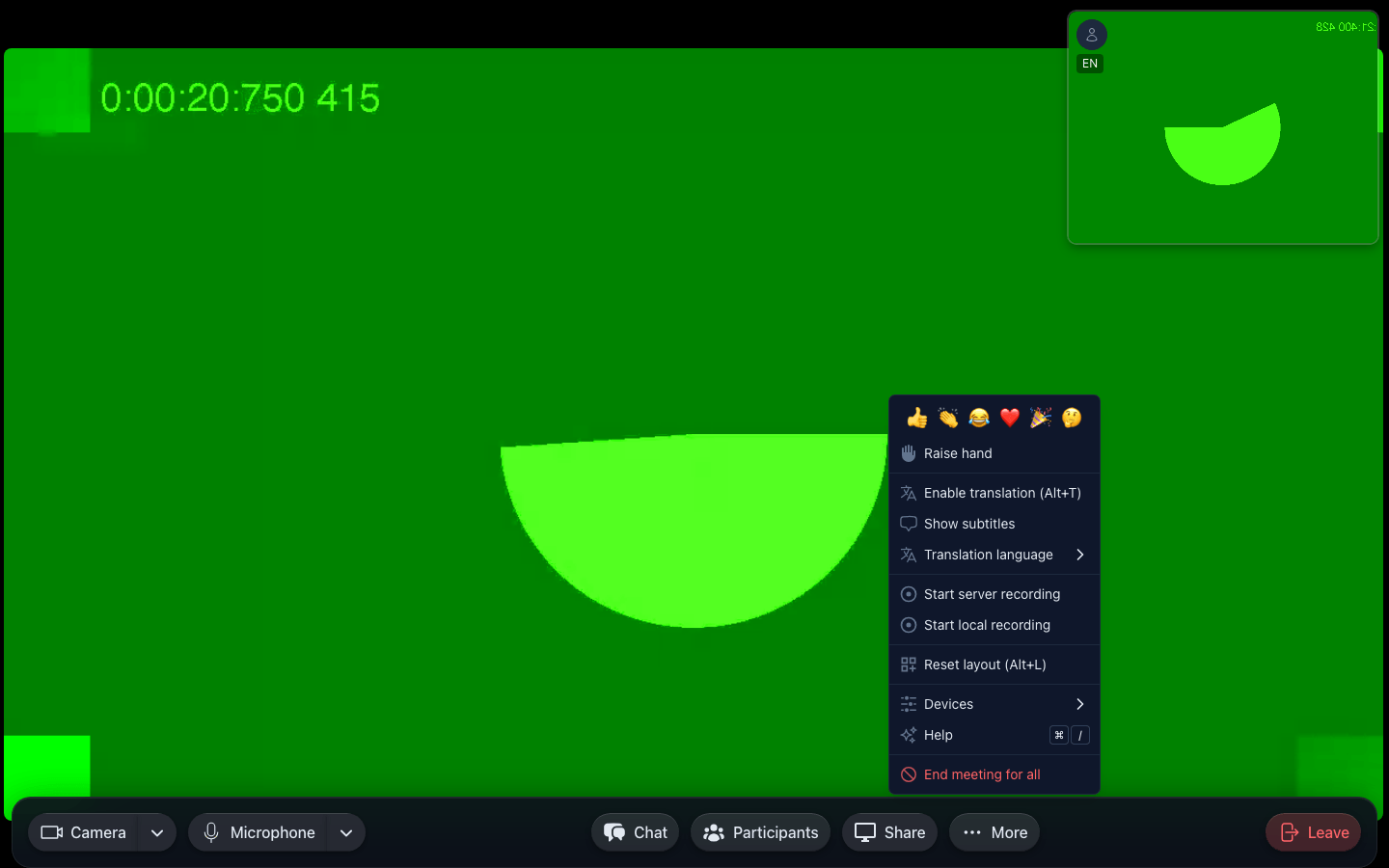
अनुवाद चालू होने पर:
- आप मूल आवाज़ के ऊपर एक अनुवादित ऑडियो स्ट्रीम सुनते हैं
- मूल आवाज़ अपनी वॉल्यूम के 20 % पर पीछे चलती रहती है: अनुवाद वक्ता से कुछ सेकंड पीछे चलता है, और धीमी मूल आवाज़ बताती है कि कौन बोल रहा है और कब रुकता है
- मूल आवाज़ सुनने के लिए आप इसे किसी भी समय बंद कर सकते हैं
शब्दावली
आपके संगठन के अपने शब्द — कोई उत्पाद, ब्रांड, पदनाम, आंतरिक संक्षिप्त नाम — उसी तरह अनुवादित होते हैं जैसा आप कहते हैं, जैसा शब्दकोश कहे वैसा नहीं। बनाए रखने के लिए कोई सूची नहीं है: ⌘/ पैनल में या MCP के ज़रिए जोड़े गए AI असिस्टेंट से Mia को बताएँ, और वह इसे पूरे संगठन के लिए याद रखती है:
- «Atlas का फ़्रेंच में अनुवाद Atlas ही करो» — एक भाषा के लिए एक रेंडरिंग
- «ACME का कभी अनुवाद मत करो» — शब्द हर भाषा में ठीक वैसा ही रहता है जैसा लिखा है
- «पिछली रिकैप में pipeline का अनुवाद tuyau आया; वह pipeline होना चाहिए» — सुधार पहले के नियम को बदल देता है
- एक संदेश में कई शब्द — Mia उन्हें सूची के रूप में दोहराती है और एक «हाँ» पर सभी जोड़ देती है
- पूरी शब्दावली एक साथ — ⌘/ पैनल में स्प्रेडशीट या CSV अटैच करें (पेपरक्लिप से, या फ़ाइल को पैनल पर ड्रॉप करें; एक कॉलम में शब्द, हर भाषा के लिए एक कॉलम) और Mia से उसके शब्द शब्दावली में जोड़ने को कहें: वह फ़ाइल पढ़ती है, बताती है कि उसमें कितने नियम हैं और एक «हाँ» पर सभी जोड़ देती है। किसी चैनल या मीटिंग चैट में पहले से साझा की गई फ़ाइल भी इसी तरह काम करती है — वह चैनल खोलकर फ़ाइल का नाम बताएँ। एक ही भाषा के लिए वही शब्द बदल दिया जाता है, इसलिए दोबारा अपलोड करने से सुधार होता है, डुप्लिकेट नहीं बनते
अगले अनुवाद से, रिकैप और उनके ट्रांसक्रिप्ट, साझा दस्तावेज़, चैट और नोट्स शब्द को वैसे ही दिखाते हैं जैसा बताया गया; कॉल के लाइव कैप्शन अभी शब्दावली नहीं पढ़ते। सूची वापस सुनने के लिए Mia से पूछें «तुम कौन-से शब्द जानती हो» — एक बार में 40 शब्द, हर शब्द की सभी भाषाएँ उसकी अपनी पंक्ति में, अगले पृष्ठ के लिए «और», किसी शब्द वाले शब्दों के लिए एक शब्द («UBS के बारे में बताओ») — या हर भाषा में नियम हटाने के लिए «Atlas वाला नियम भूल जाओ»। यह उन संगठनों के लिए उपलब्ध है जिनमें AI सुविधाएँ चालू हैं।
इस सेक्शन में
- भाषाएँ चुनना — जिस भाषा में आप सुनते और पढ़ते हैं, उसे चुनें और बदलें
- लाइव सबटाइटल — मीटिंग के दौरान अनुवादित टेक्स्ट दिखाएँ
- ट्रांसक्रिप्शन — मीटिंग ट्रांसक्रिप्ट रिकॉर्ड करें और सहेजें
- उपयोग और सीमाएँ — प्लान के अनुसार अनुवाद समय सीमाएँ, जो Billing पेज पर ट्रैक होती हैं
संबंधित गाइड
- Zoom इंटरप्रिटेशन: Language Interpretation कैसे काम करता है, इसकी लागत क्या है, और यह कब गलत टूल साबित होता हैZoom इंटरप्रिटेशन की पूरी जानकारी: Language Interpretation फ़ीचर के लिए क्या ज़रूरी है (प्लान, शेड्यूल की गई मीटिंग, आपके अपने इंटरप्रेटर), इसे कैसे चालू करें, 9 डिफ़ॉल्ट भाषाएँ, रिकॉर्डिंग और ब्रेकआउट रूम में यह कैसे काम करता है, यह Zoom के AI अनुवादित कैप्शन और वॉइस ट्रांसलेटर से कैसे अलग है — और AI सिमुल्टेनियस इंटरप्रिटेशन कब बेहतर विकल्प है।
- AirPods Live Translation: यह क्या अच्छा करता है, और कहाँ एक मीटिंग को इससे ज़्यादा की ज़रूरत होती हैAirPods Live Translation आमने-सामने की बातचीत के लिए वाकई एक बेहतरीन अनुवादक है — एक व्यक्ति, आपके कान में, आपके अपने डिवाइस पर। जानिए यह कैसे काम करता है, इसकी भाषा और हार्डवेयर सीमाएँ क्या हैं, और ग्रुप कॉल एक अलग ही चुनौती क्यों है।
- रियल-टाइम मीटिंग अनुवाद: यह कैसे काम करता है और इसका मूल्यांकन कैसे करेंरियल-टाइम मीटिंग अनुवाद की मदद से हर कोई कॉल को अपनी भाषा में लाइव सुन और पढ़ सकता है। यह क्या है, अंदर से असल में कैसे काम करता है, और इसे खरीदने से पहले कौन-से सवाल पूछने चाहिए।