
SSO सेटअप
SSO सेटअप
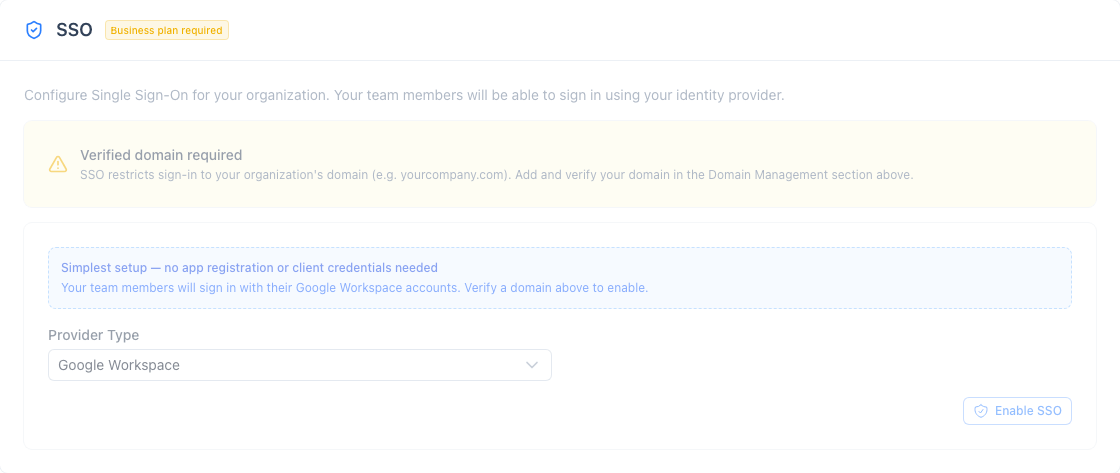
यह गाइड उस IT एडमिन के लिए है जो कंपनी के आइडेंटिटी प्रोवाइडर (IdP) को InterMIND से जोड़ रहा है। सेटअप के बाद, सदस्य सामान्य लॉगिन पेज से साइन इन करते हैं: Sign in with SSO → कार्य ईमेल → आपका IdP → वापस InterMIND में। गैर-तकनीकी अवलोकन के लिए, Single Sign-On फ़ीचर पेज देखें।
उपलब्धता: Business और Enterprise प्लान में कॉन्फ़िगर करने वाले: टीम ओनर या एडमिन प्रोटोकॉल: केवल OpenID Connect (OIDC)। SAML 2.0 उपलब्ध नहीं है — Okta, Microsoft Entra ID और Google Workspace सभी OIDC को सपोर्ट करते हैं।
पूर्वापेक्षाएँ
- एक सत्यापित डोमेन — पहले DNS TXT रिकॉर्ड के माध्यम से अपने ईमेल डोमेन को सत्यापित करें (देखें डोमेन प्रबंधन)। SSO साइन-इन केवल उन्हीं खातों को स्वीकार करता है जिनका ईमेल डोमेन आपकी टीम ने सत्यापित किया है; यही टेनेंट की सीमा है।
- एक IdP जो डिस्कवरी के साथ OIDC को सपोर्ट करता हो — उसे Issuer URL के अंतर्गत
/.well-known/openid-configurationउपलब्ध कराना होगा। Okta, Microsoft Entra ID और Google सभी करते हैं।
अपने IdP में क्या रजिस्टर करें
अपने IdP में एक OIDC Web Application बनाएँ, इन सेटिंग्स के साथ:
| सेटिंग | मान |
|---|---|
| Redirect URI (कॉलबैक) | https://intermind.com/api/auth/sso/callback — OIDC चुनने के बाद SSO कार्ड में भी दिखाया जाता है |
| Grant type | Authorization Code (PKCE S256 अपने-आप उपयोग होता है) |
| Scopes | openid email profile |
आपके IdP द्वारा जारी ID टोकन में उपयोगकर्ता का email अवश्य होना चाहिए, और ईमेल का डोमेन आपके सत्यापित डोमेन में से एक होना चाहिए — अन्यथा साइन-इन अस्वीकार कर दिया जाता है।
इसके बाद इंटीग्रेशन पेज पर SSO कार्ड भरें:
| फ़ील्ड | क्या पेस्ट करें |
|---|---|
| Display Name | कोई भी लेबल जिसे आपके सदस्य पहचान सकें |
| Issuer URL | आपके IdP का issuer — वह URL जो /.well-known/openid-configuration उपलब्ध कराता है |
| Authorization URL | उस डिस्कवरी दस्तावेज़ का authorization_endpoint |
| Client ID / Client Secret | आपके द्वारा रजिस्टर किए गए ऐप से |
क्लाइंट सीक्रेट स्टोरेज में एन्क्रिप्टेड रहता है और सेव करने के बाद ब्राउज़र को कभी वापस नहीं भेजा जाता।
Okta
- एडमिन कंसोल → Applications → Create App Integration → साइन-इन मेथड OIDC, एप्लिकेशन टाइप Web Application
- Sign-in redirect URI:
https://intermind.com/api/auth/sso/callback - उन उपयोगकर्ताओं या ग्रुप्स को असाइन करें जिन्हें एक्सेस मिलना चाहिए
- Client ID और Client Secret कॉपी करें
- InterMIND में: Issuer URL = आपके Okta org का URL (जैसे
https://acme.okta.com, या यदि आप authorization server का उपयोग करते हैं तो उसका issuer, जैसेhttps://acme.okta.com/oauth2/default); Authorization URL =<issuer>/.well-known/openid-configurationकाauthorization_endpoint
Microsoft Entra ID (Azure AD)
- Entra एडमिन सेंटर → App registrations → New registration
- Platform Web, redirect URI
https://intermind.com/api/auth/sso/callback - Certificates & secrets → New client secret — सीक्रेट की Value तुरंत कॉपी कर लें
- Client ID = Overview पेज पर Application (client) ID
- सुनिश्चित करें कि ID टोकन में उपयोगकर्ता का ईमेल मौजूद है: Token configuration → Add optional claim → ID → email
- InterMIND में: Issuer URL =
https://login.microsoftonline.com/<tenant-id>/v2.0; Authorization URL =https://login.microsoftonline.com/<tenant-id>/oauth2/v2.0/authorize
Google Workspace
ऐप रजिस्ट्रेशन की आवश्यकता नहीं है। SSO कार्ड में Google Workspace प्रोवाइडर टाइप चुनें और सेव करें — आपके सत्यापित डोमेन के सदस्य अपने Google खाते से साइन इन करते हैं और अपने-आप आपकी टीम से जुड़ जाते हैं। (यदि आप स्पष्ट क्लाइंट क्रेडेंशियल पसंद करते हैं, तो Google को issuer https://accounts.google.com के साथ सामान्य OIDC प्रोवाइडर के रूप में भी जोड़ा जा सकता है।)
कनेक्शन का परीक्षण करें
- लॉगिन पेज को प्राइवेट/इन्कॉग्निटो विंडो में खोलें
- Sign in with SSO पर क्लिक करें और अपने सत्यापित डोमेन का कार्य ईमेल दर्ज करें
- आपको आपके IdP पर रीडायरेक्ट किया जाता है; प्रमाणीकरण के बाद, आप साइन-इन की हुई स्थिति में वापस InterMIND में पहुँचते हैं
- साइन-इन टीम ऑडिट लॉग में (Users पेज से एक्सपोर्ट किया जा सकता है)
auth.loginके रूप में, मेथडssoके साथ दर्ज होता है
समस्या निवारण
| लक्षण | कारण |
|---|---|
| ईमेल दर्ज करने के बाद "SSO is not configured" | उस ईमेल डोमेन से मेल खाने वाला कोई सक्षम SSO कॉन्फ़िग नहीं है — जाँचें कि डोमेन सत्यापित है और SSO कार्ड सेव किया गया है |
SSO login is not available: plan | टीम के प्लान में अब SSO शामिल नहीं है |
SSO login is not available: domain-not-verified | डोमेन का DNS सत्यापन अभी लंबित है |
SSO login is not available: config-incomplete | Client ID या Client Secret अनुपस्थित है — SSO कार्ड को दोबारा सेव करें |
SSO login is not available: type-unsupported | संग्रहीत प्रोवाइडर टाइप ऐसा नहीं है जिसे साइन-इन फ़्लो लागू करता हो — SSO कॉन्फ़िगरेशन हटाएँ और उसे OIDC या Google Workspace के रूप में दोबारा बनाएँ |
SSO IdP discovery failed | Issuer URL गलत है या /.well-known/openid-configuration उपलब्ध नहीं कराता |
| "login session expired, start again" | साइन-इन शुरू करने और IdP कॉलबैक के बीच 5 मिनट से अधिक बीत गए |
| IdP के वापस रीडायरेक्ट करने के बाद साइन-इन अस्वीकृत | IdP ने आपके सत्यापित डोमेन के बाहर का ईमेल लौटाया, या कोई email क्लेम ही नहीं भेजा (Entra: वैकल्पिक email क्लेम जोड़ें) |
सुरक्षा गुण
सुरक्षा प्रश्नावलियों के लिए: SSO फ़्लो PKCE (S256), state और nonce के साथ Authorization Code है; ID टोकन के हस्ताक्षर को IdP के JWKS के विरुद्ध सत्यापित किया जाता है, साथ ही issuer और audience को भी; IdP केवल DNS के माध्यम से सत्यापित डोमेन के लिए ही प्रामाणिक है — किसी अन्य ईमेल के लिए कोई भी दावा कभी सत्र नहीं बनाता; OIDC क्लाइंट सीक्रेट स्टोरेज में एन्क्रिप्टेड रहता है; हर SSO साइन-इन टीम ऑडिट लॉग में दर्ज होता है। प्लान, डोमेन और कॉन्फ़िगरेशन की जाँचें साइन-इन शुरू होने और कॉलबैक, दोनों पर सर्वर-साइड लागू की जाती हैं।
इंटीग्रेशन
InterMIND किन टूल्स से जुड़ता है — Google Calendar और Outlook, Google Workspace और Microsoft 365 डायरेक्टरी, Slack, Telegram, Claude, ChatGPT और अन्य AI असिस्टेंट, Zapier और API, SSO।
Telegram
संदेशों को InterMIND बॉट पर फ़ॉरवर्ड करें, Telegram ग्रुप्स को चैनलों में मिरर करें, और हर चैट को अपनी चुनी हुई चैनल पर रूट करें।