
सेटिंग्स
सेटिंग्स
सेटिंग्स पेज से आप अपने InterMIND अनुभव को अपने अनुसार बना सकते हैं। आप जो कुछ भी कनेक्ट करते हैं — कैलेंडर, Slack, Telegram, API कुंजियाँ — और टीम-स्तर के नियंत्रण (SSO, डोमेन, डायरेक्टरी सिंक) Integrations पेज पर मिलते हैं।
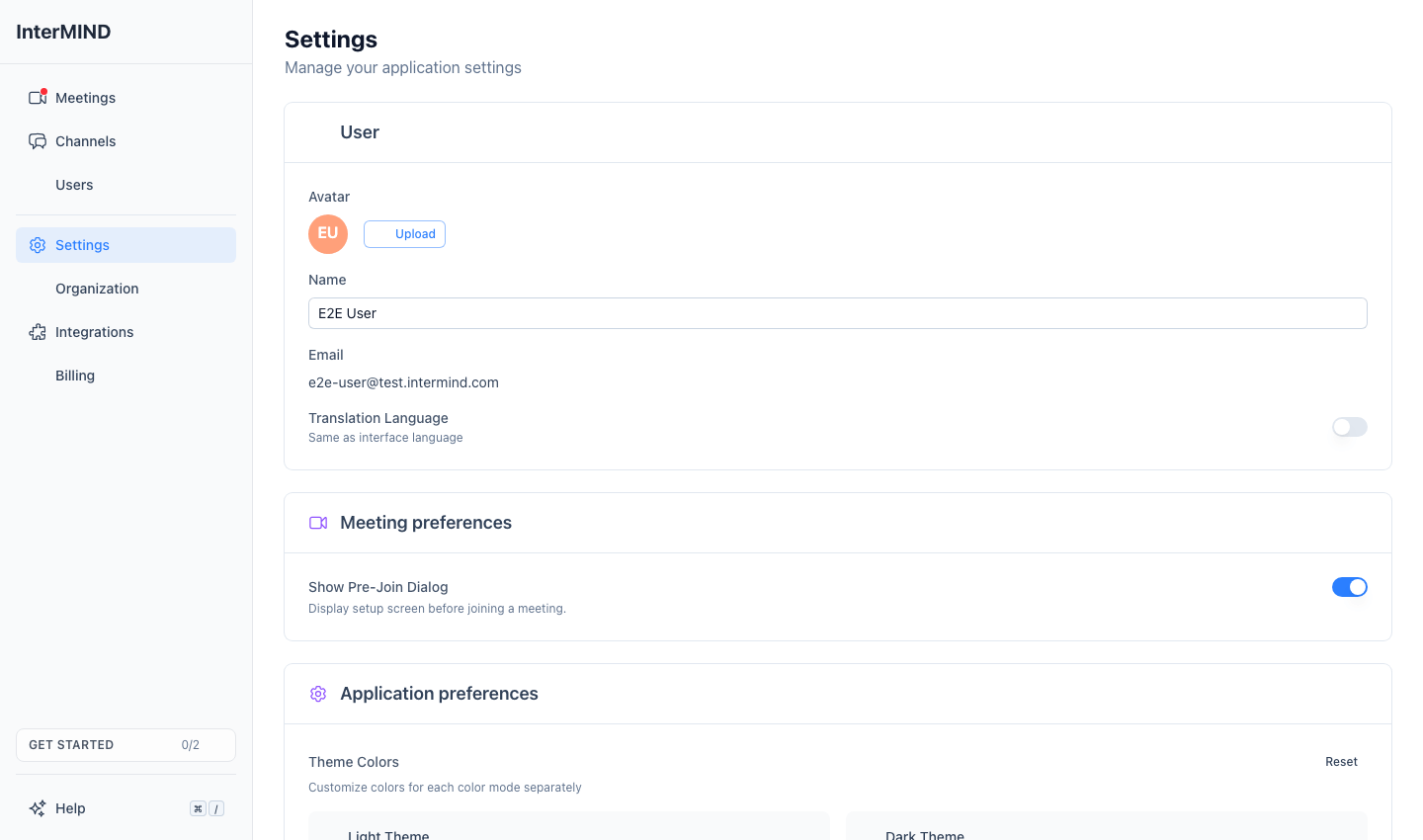
सेटिंग्स पेज
साइडबार में Settings पेज पर ये कार्ड ऊपर से नीचे क्रम में दिए गए हैं:
| कार्ड | आप क्या कॉन्फ़िगर कर सकते हैं |
|---|---|
| User | अवतार, प्रदर्शित नाम, ईमेल (केवल पढ़ने योग्य) |
| Your voice in translation | एक छोटा वॉइस सैंपल रिकॉर्ड करें, ताकि आपका अनुवादित भाषण आपकी अपनी आवाज़ में रहे — देखें आपकी अपनी आवाज़ |
| Theme Colors | लाइट थीम के लिए एक एक्सेंट रंग और डार्क थीम के लिए एक एक्सेंट रंग |
| Backup & Restore | अपना डेटा एक्सपोर्ट और इम्पोर्ट करें (तब दिखता है जब आपके प्लान में डेटा एक्सपोर्ट शामिल हो) |
| Advanced | Settings → Advanced खोलता है: Privacy — प्रोडक्ट ईमेल और, डेस्कटॉप ऐप में, उपयोग के आँकड़े — आपके अकाउंट में साइन इन किए गए डिवाइस, और प्रीव्यू फ़ीचर |
| Delete Account | अपना अकाउंट और उससे जुड़ा डेटा हमेशा के लिए हटाएँ |
रंग मोड (लाइट / डार्क / सिस्टम) ऐप साइडबार के थीम बटन से बदला जाता है, सेटिंग्स पेज से नहीं। जिस भाषा में हम आपके लिए अनुवाद करते हैं, वह भी साइडबार से ही सेट होती है: सबसे नीचे अपनी अकाउंट एंट्री पर मेन्यू खोलें और Translate for me into चुनें। इंटरफ़ेस की भाषा अकाउंट की सेटिंग नहीं है: ऐप आपके ब्राउज़र का अनुसरण करता है, और वेबसाइट पर मौजूद स्विचर इस ब्राउज़र के लिए इसे बदलता है।
त्वरित लिंक
- प्रोफ़ाइल सेटिंग्स — अवतार, प्रदर्शित नाम, और वह जगह जहाँ आपकी सुनने और पढ़ने की भाषा तय होती है
- दिखावट — थीम के रंग अपने अनुसार बदलें
- मीटिंग डिफ़ॉल्ट — डिवाइस और फ़ीचर के डिफ़ॉल्ट
- कीबोर्ड शॉर्टकट — हर शॉर्टकट, ग्लोबल और मीटिंग के दौरान
- कैलेंडर — Google या Outlook कैलेंडर कनेक्ट करें और अपना डिफ़ॉल्ट चुनें
- Backup & Restore — अपनी चैट ZIP के रूप में एक्सपोर्ट करें और बाद में उन्हें रिस्टोर करें
संबंधित गाइड
डेटा सुरक्षा नियम
इस बारे में नियम कि चैट संदेश आपके संगठन से बाहर क्या नहीं ले जा सकता — कुंजियाँ, कार्ड नंबर, IBAN और आपके अपने पहचानकर्ता — हर संदेश भेजे जाने से पहले जाँचे जाते हैं, और किसी संदेश पर एक शब्द या असिस्टेंट को दी गई फ़ाइल के ज़रिए सिखाए जाते हैं।
प्रोफ़ाइल सेटिंग्स
अपना नाम, अवतार और पसंदीदा भाषा प्रबंधित करें।