
इंटीग्रेशन
इंटीग्रेशन
InterMIND बाहरी सेवाओं के साथ एक ही जगह से जुड़ता है: आपके अपने कनेक्शन (कैलेंडर, Slack, Telegram, API कुंजियाँ, AI असिस्टेंट) और टीम-स्तर के कनेक्शन (डायरेक्टरी सिंक, डोमेन प्रबंधन और SSO)।
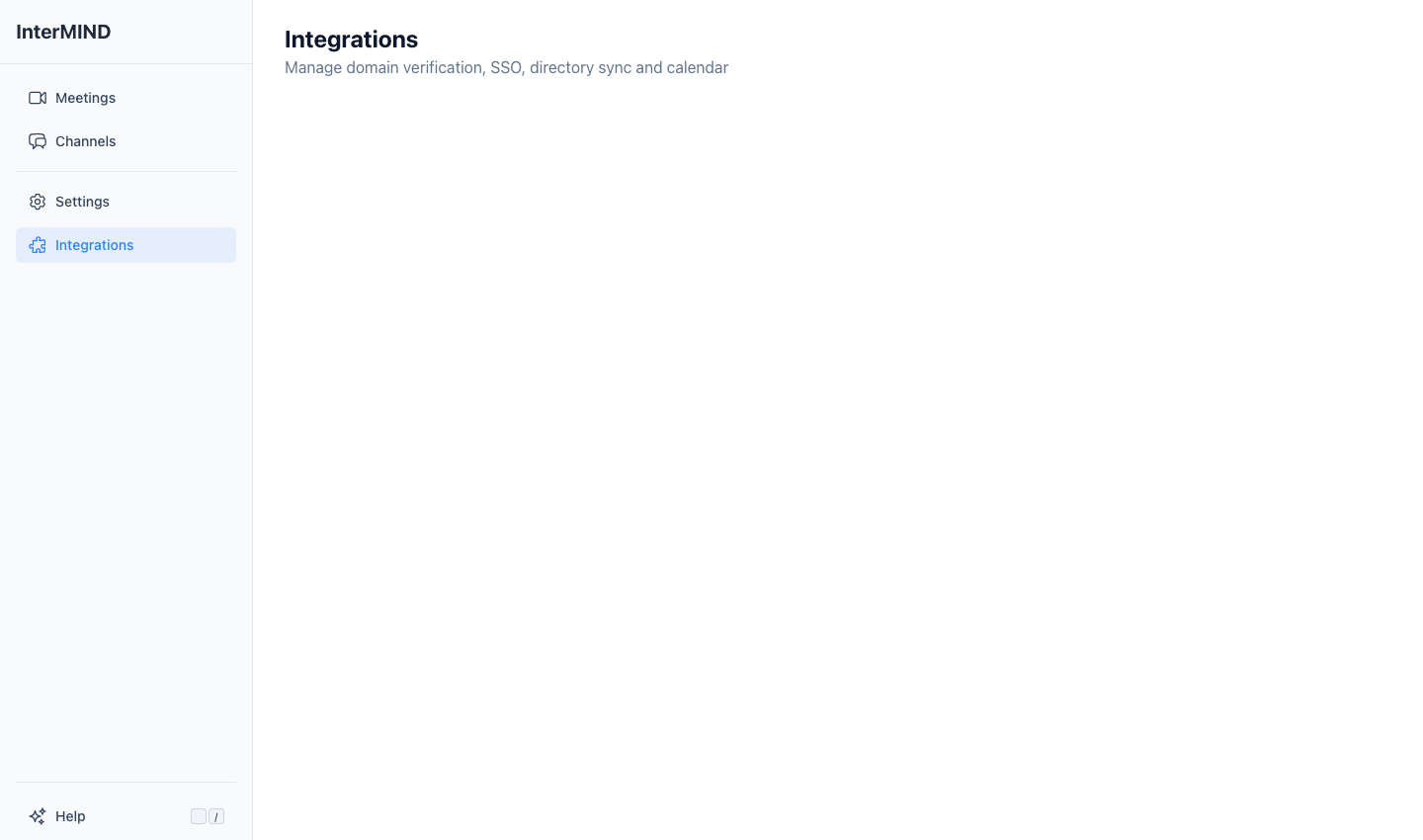
Integrations पेज साइडबार से खुलता है। कौन-से कार्ड दिखेंगे, यह आपकी भूमिका और प्लान पर निर्भर करता है:
| ब्लॉक और कार्ड | किसे दिखता है |
|---|---|
| Your connections — कैलेंडर, Slack, Telegram, API कुंजियाँ, AI असिस्टेंट (MCP) | साइन इन किया हुआ हर सदस्य |
| Team — Directory Integration | टीम के ओनर और एडमिन, हर प्लान में |
| Team — SSO, Domain Management | टीम के ओनर और एडमिन। जिस प्लान में ये उपलब्ध नहीं हैं, वहाँ कार्ड Not in your plan के अंतर्गत उस प्लान के साथ दिखते हैं जिसकी उन्हें ज़रूरत है; किसी कार्ड पर क्लिक करने से उस प्लान का नाम दिखता है |
जो सदस्य टीम का प्रशासन नहीं करते, उन्हें Team ब्लॉक नहीं दिखता।
Domain Management
SSO और स्वचालित टीम सदस्यता चालू करने के लिए अपने संगठन के डोमेन सत्यापित करें।
डोमेन जोड़ना
- साइडबार से Integrations पेज खोलें
- Domain Management कार्ड में, इनपुट फ़ील्ड में अपना डोमेन (जैसे
yourcompany.com) टाइप करें - उसे जोड़ने के लिए Enter दबाएँ, या कॉमा या स्पेस दबाएँ
- डोमेन "लंबित" स्टेटस के साथ दिखाई देता है
डोमेन सत्यापित करना
डोमेन का सत्यापन DNS TXT रिकॉर्ड के ज़रिए होता है:
- अपने डोमेन के लिए दिखाया गया सत्यापन कोड कॉपी करें
- अपने डोमेन रजिस्ट्रार (जैसे GoDaddy, Cloudflare) में एक DNS TXT रिकॉर्ड जोड़ें
- सत्यापन कोड को TXT रिकॉर्ड के मान के रूप में उपयोग करें
- Verify All पर क्लिक करें या 60 सेकंड की स्वचालित जाँच की प्रतीक्षा करें
- DNS प्रसारित होते ही डोमेन का स्टेटस "सत्यापित" ✓ में बदल जाता है
डोमेन स्टेटस
| स्टेटस | आइकन | अर्थ |
|---|---|---|
| सत्यापित | ✓ | डोमेन की पुष्टि हो गई — SSO चालू किया जा सकता है |
| लंबित | ⏳ | DNS सत्यापन की प्रतीक्षा है |
| अमान्य | ✗ | DNS जाँच विफल रही — TXT रिकॉर्ड जाँचें |
SSO
उपलब्ध प्लान: Business और Enterprise
आवश्यक शर्त: कम से कम एक सत्यापित डोमेन
जो नए सदस्य Google से, Apple से, या आपके आइडेंटिटी प्रोवाइडर के ज़रिए साइन इन करते हैं और जिनका ईमेल आपके किसी सत्यापित डोमेन पर है, वे अपने-आप आपकी टीम में शामिल हो जाते हैं (ऊपर Domain Management देखें)। जिसका पहला साइन-इन ईमेल सत्यापन कोड या Sign in with Microsoft से होता है, उसे साइन-इन के समय नहीं जोड़ा जाता — ऐसे व्यक्ति को आमंत्रित करें। डोमेन सत्यापित होते ही, उस डोमेन पर जिन लोगों का खाता पहले से है, जिनका ईमेल पता पुष्ट है और जो किसी संगठन में नहीं हैं, उन्हें भी जोड़ दिया जाता है। SSO कार्ड में आइडेंटिटी प्रोवाइडर कॉन्फ़िगर होने पर वे उसी के ज़रिए साइन इन करते हैं: लॉगिन पेज → Sign in with SSO → कार्य का ईमेल → आपका IdP।
आइडेंटिटी प्रोवाइडर कॉन्फ़िगरेशन
Okta, Microsoft Entra ID और Google Workspace के लिए चरण-दर-चरण SSO सेटअप गाइड का पालन करें।
| प्रोवाइडर | कॉन्फ़िगरेशन |
|---|---|
| OIDC / OpenID Connect | Issuer URL, Authorization URL, Client ID, Client Secret |
| Google Workspace | केवल सत्यापित डोमेन — सदस्य अपने Google खाते का उपयोग करते हैं |
Directory Integration
टीम प्रबंधन को आसान बनाने के लिए अपने संगठन की यूज़र डायरेक्टरी सिंक करें।
समर्थित प्रोवाइडर
| प्रोवाइडर | अनुमतियाँ |
|---|---|
| Google Workspace | यूज़र डायरेक्टरी की केवल-पढ़ने की पहुँच |
| Microsoft 365 (Entra ID) | यूज़र डायरेक्टरी की केवल-पढ़ने की पहुँच |
डायरेक्टरी कनेक्ट करना
- साइडबार से Integrations पेज खोलें
- Directory Integration कार्ड में, अपने प्रोवाइडर के बगल में Connect पर क्लिक करें
- OAuth पॉपअप में किसी admin account से साइन इन करें
- यूज़र डायरेक्टरी की केवल-पढ़ने की पहुँच प्रदान करें
- कनेक्शन का स्टेटस "Connected" में अपडेट हो जाता है
महत्वपूर्ण: प्रोवाइडर की ओर से एडमिन खाता ज़रूरी है। केवल यूज़र डायरेक्टरी पढ़ने की पहुँच माँगी जाती है — InterMIND आपकी डायरेक्टरी में कभी कोई बदलाव नहीं करता।
डिस्कनेक्ट करना
डायरेक्टरी इंटीग्रेशन हटाने के लिए जुड़े हुए प्रोवाइडर के बगल में Disconnect पर क्लिक करें।
संबंधित गाइड
- अपनी Telegram चैट्स को InterMIND में कैसे लाएँ — और उन्हें अपनी भाषा में पढ़ेंInterMIND का Telegram बॉट आपके ग्रुप्स को मिरर करता है, आपकी वन-टू-वन चैट्स को रिले करता है और आपके फ़ॉरवर्ड किए गए संदेशों को सहेज लेता है — एकतरफ़ा, बिना किसी डायलॉग को कॉन्फ़िगर किए। पूरी गाइड: अपना अकाउंट कनेक्ट करना, तीन रूटिंग नियम, आपके चैनलों में वास्तव में क्या आता है, और क्या निजी रहता है।
- चैनल पर ईमेल: कोई भी सर्विस बिना बॉट के आपकी टीम चैट में कैसे पोस्ट करती है — और बॉट टोकन से ईमेल पता बेहतर क्यों हैहर InterMIND चैनल का अपना ईमेल पता होता है। किसी मॉनिटरिंग टूल, टिकटिंग सिस्टम, CRM या CI पाइपलाइन को उस पते पर पॉइंट करें, और संदेश अटैचमेंट सहित सीधे चैनल में सबके लिए पहुँच जाता है, और हर सदस्य उसे अपनी भाषा में पढ़ता है। पूरी कार्यप्रणाली — क्या पहुँचता है, क्या हटा दिया जाता है, सीमाएँ क्या हैं — और बॉट-आधारित इंटीग्रेशन से सेटअप, सीक्रेट, रीट्राई और इसे बंद कर पाने के अधिकार के आधार पर तुलना।
- Slack के लिए InterMIND: यह कैसे काम करता है — /intermind से मीटिंग शुरू करें, रीकैप थ्रेड में वापस पाएँ (2026)Slack के लिए InterMIND ऐप एक स्लैश कमांड जोड़ता है। /intermind उस चैनल से मीटिंग शुरू करता है जिसमें आप हैं — अभी या आपके बताए समय पर — और जॉइन लिंक पोस्ट करता है; मीटिंग खत्म होने पर उसका रीकैप उसी थ्रेड में रिप्लाई के रूप में वापस आता है — या /intermind recaps here से चुने गए चैनल में। पेस्ट किए गए मीटिंग लिंक कार्ड में बदल जाते हैं। ऐप पाँच अनुमतियाँ माँगता है और आपका कोई भी संदेश नहीं पढ़ता। इंस्टॉल, अकाउंट कनेक्शन और रीकैप डिलीवरी कैसे काम करते हैं, सीमाओं सहित।