
Ενσωματώσεις
Ενσωματώσεις
Το InterMIND συνδέεται με εξωτερικές υπηρεσίες από ένα σημείο: τις δικές σας συνδέσεις — ημερολόγιο, Slack, Telegram, κλειδιά API, βοηθοί AI — και εκείνες σε επίπεδο ομάδας — συγχρονισμός καταλόγου, διαχείριση domain και SSO.
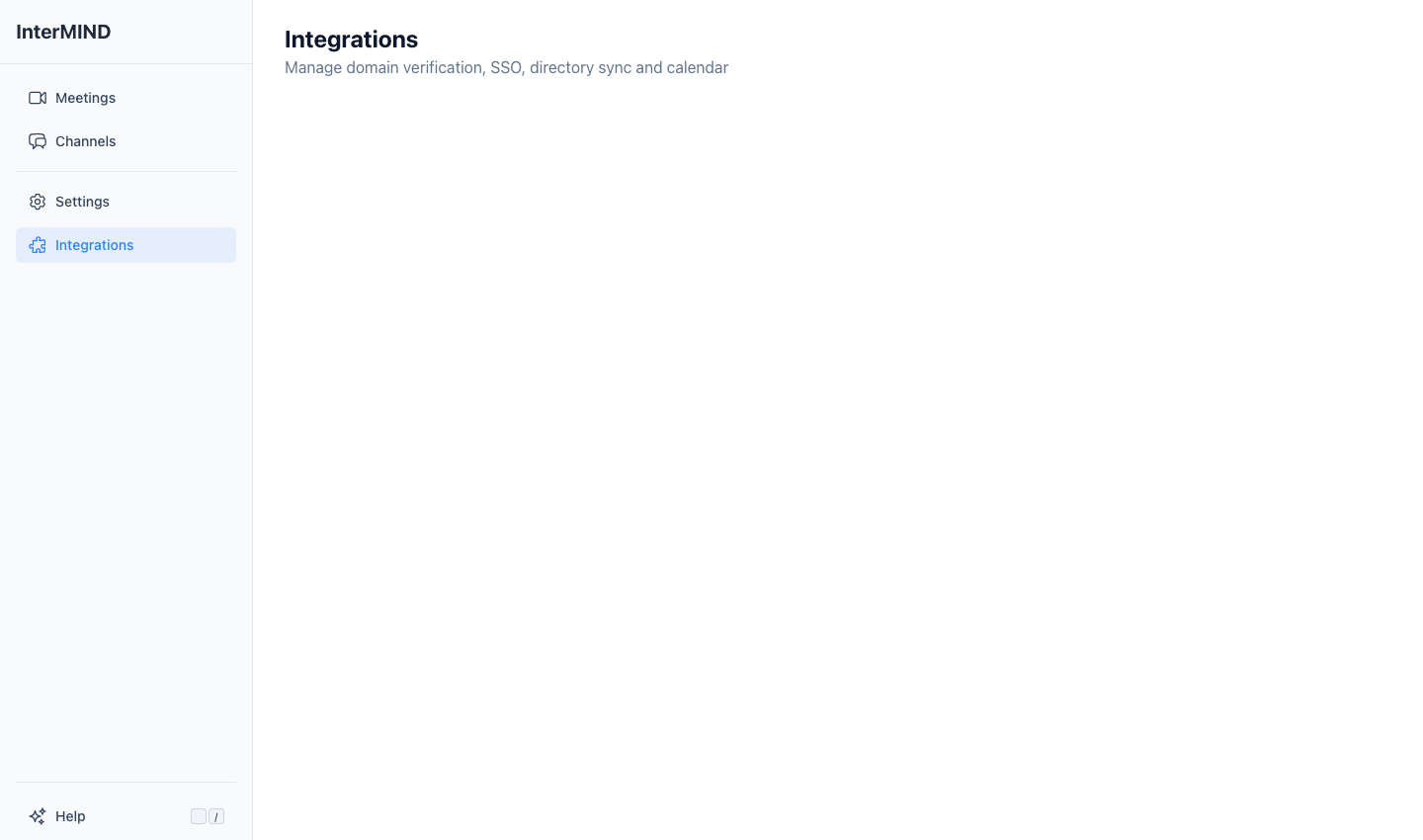
Στη σελίδα Integrations μεταβαίνετε από την πλαϊνή γραμμή. Ποιες κάρτες εμφανίζονται εξαρτάται από τον ρόλο και το πλάνο σας:
| Ενότητα και κάρτα | Ποιος τη βλέπει |
|---|---|
| Οι συνδέσεις σας — Ημερολόγιο, Slack, Telegram, Κλειδιά API, Βοηθοί AI (MCP) | Κάθε μέλος που έχει συνδεθεί |
| Ομάδα — Directory Integration | Ιδιοκτήτες και διαχειριστές της ομάδας, σε κάθε πλάνο |
| Ομάδα — SSO, Domain Management | Ιδιοκτήτες και διαχειριστές της ομάδας. Σε πλάνο που δεν τα περιλαμβάνει, οι κάρτες εμφανίζονται στην ενότητα Not in your plan μαζί με το πλάνο που απαιτείται· με κλικ σε μία από αυτές εμφανίζεται το όνομα του πλάνου |
Τα μέλη που δεν διαχειρίζονται την ομάδα δεν βλέπουν την ενότητα Ομάδα.
Domain Management
Επαληθεύστε τα domain του οργανισμού σας για να ενεργοποιήσετε το SSO και την αυτόματη ένταξη στην ομάδα.
Προσθήκη domain
- Ανοίξτε τη σελίδα Integrations από την πλαϊνή γραμμή
- Στην κάρτα Domain Management, πληκτρολογήστε το domain σας (π.χ.
yourcompany.com) στο πεδίο εισαγωγής - Πατήστε Enter, κόμμα ή κενό για να το προσθέσετε
- Το domain εμφανίζεται με κατάσταση «σε εκκρεμότητα»
Επαλήθευση domain
Τα domain επαληθεύονται μέσω εγγραφών DNS TXT:
- Αντιγράψτε τον κωδικό επαλήθευσης που εμφανίζεται για το domain σας
- Προσθέστε μια εγγραφή DNS TXT στον πάροχο εγγραφής του domain σας (π.χ. GoDaddy, Cloudflare)
- Χρησιμοποιήστε τον κωδικό επαλήθευσης ως τιμή της εγγραφής TXT
- Πατήστε Verify All ή περιμένετε τον αυτόματο έλεγχο που γίνεται ανά 60 δευτερόλεπτα
- Μόλις διαδοθεί το DNS, η κατάσταση του domain αλλάζει σε «επαληθευμένο» ✓
Καταστάσεις domain
| Κατάσταση | Εικονίδιο | Σημασία |
|---|---|---|
| Επαληθευμένο | ✓ | Το domain επιβεβαιώθηκε — μπορεί να ενεργοποιηθεί το SSO |
| Σε εκκρεμότητα | ⏳ | Αναμονή για επαλήθευση DNS |
| Μη έγκυρο | ✗ | Ο έλεγχος DNS απέτυχε — ελέγξτε την εγγραφή TXT |
SSO
Διαθέσιμο στα πλάνα: Business και Enterprise
Απαιτεί: Τουλάχιστον ένα επαληθευμένο domain
Τα νέα μέλη που συνδέονται με Google, με Apple ή μέσω του παρόχου ταυτότητας (identity provider) της εταιρείας σας, χρησιμοποιώντας email σε ένα από τα επαληθευμένα domain σας, εντάσσονται αυτόματα στην ομάδα σας (δείτε παραπάνω το Domain Management). Όποιος κάνει την πρώτη του σύνδεση με κωδικό επαλήθευσης email ή με Sign in with Microsoft δεν προστίθεται κατά τη σύνδεση — προσκαλέστε τον με πρόσκληση. Τη στιγμή που επαληθεύεται ένα domain, προστίθενται επίσης όσοι έχουν ήδη λογαριασμό σε αυτό, με επιβεβαιωμένη διεύθυνση email και χωρίς οργανισμό. Όταν έχει ρυθμιστεί πάροχος ταυτότητας στην κάρτα SSO, οι χρήστες συνδέονται μέσω αυτού: σελίδα σύνδεσης → Sign in with SSO → email εργασίας → ο IdP σας.
Ρύθμιση παρόχου ταυτότητας
Ακολουθήστε τον αναλυτικό οδηγό SSO Setup για Okta, Microsoft Entra ID και Google Workspace.
| Πάροχος | Ρύθμιση |
|---|---|
| OIDC / OpenID Connect | Issuer URL, Authorization URL, Client ID, Client Secret |
| Google Workspace | Μόνο επαληθευμένο domain — τα μέλη χρησιμοποιούν τον λογαριασμό τους Google |
Directory Integration
Συγχρονίστε τον κατάλογο χρηστών του οργανισμού σας για να απλοποιήσετε τη διαχείριση της ομάδας.
Υποστηριζόμενοι πάροχοι
| Πάροχος | Δικαιώματα |
|---|---|
| Google Workspace | Πρόσβαση μόνο ανάγνωσης στον κατάλογο χρηστών |
| Microsoft 365 (Entra ID) | Πρόσβαση μόνο ανάγνωσης στον κατάλογο χρηστών |
Σύνδεση καταλόγου
- Ανοίξτε τη σελίδα Integrations από την πλαϊνή γραμμή
- Στην κάρτα Directory Integration, πατήστε Connect δίπλα στον πάροχό σας
- Συνδεθείτε με λογαριασμό διαχειριστή στο αναδυόμενο παράθυρο OAuth
- Παραχωρήστε πρόσβαση μόνο ανάγνωσης στον κατάλογο χρηστών
- Η κατάσταση σύνδεσης ενημερώνεται σε «Connected»
Σημαντικό: Απαιτείται λογαριασμός διαχειριστή στην πλευρά του παρόχου. Ζητείται μόνο πρόσβαση ανάγνωσης στον κατάλογο χρηστών — το InterMIND δεν τροποποιεί ποτέ τον κατάλογό σας.
Αποσύνδεση
Πατήστε Disconnect δίπλα σε έναν συνδεδεμένο πάροχο για να αφαιρέσετε την ενσωμάτωση καταλόγου.
Σχετικοί οδηγοί
- Πώς να φέρετε τις συνομιλίες σας στο Telegram στο InterMIND — και να τις διαβάζετε στη δική σας γλώσσαΤο bot του InterMIND για το Telegram αντικατοπτρίζει τις ομάδες σας, αναμεταδίδει τις ατομικές συνομιλίες σας και κρατά ό,τι προωθείτε — μονόδρομα, χωρίς διαλόγους ρύθμισης. Ο πλήρης οδηγός: σύνδεση του λογαριασμού σας, οι τρεις κανόνες δρομολόγησης, τι ακριβώς καταλήγει στα κανάλια σας και τι παραμένει ιδιωτικό.
- Email σε κανάλι: πώς οποιαδήποτε υπηρεσία δημοσιεύει στη συνομιλία της ομάδας σας χωρίς bot — και γιατί μια διεύθυνση υπερτερεί ενός bot tokenΚάθε κανάλι του InterMIND έχει τη δική του διεύθυνση email. Στρέψτε προς αυτήν ένα εργαλείο παρακολούθησης, ένα σύστημα ticketing, ένα CRM ή ένα CI pipeline και το μήνυμα εμφανίζεται στο κανάλι για όλους, με τα συνημμένα άθικτα, και το διαβάζει κάθε μέλος στη δική του γλώσσα. Ο πλήρης μηχανισμός — τι φτάνει, τι αφαιρείται, ποια είναι τα όρια — και μια σύγκριση δίπλα-δίπλα με τις ενσωματώσεις που βασίζονται σε bot ως προς τη ρύθμιση, τα μυστικά κλειδιά, τις επαναπροσπάθειες και το ποιος μπορεί να την απενεργοποιήσει.
- InterMIND για Slack: πώς λειτουργεί — ξεκινήστε μια σύσκεψη με /intermind και λάβετε την περίληψη πίσω στο νήμα (2026)Η εφαρμογή InterMIND για το Slack προσθέτει μία εντολή slash. Η /intermind ξεκινά μια σύσκεψη από το κανάλι όπου βρίσκεστε — αμέσως ή τη στιγμή που ορίζετε — και δημοσιεύει τον σύνδεσμο συμμετοχής· όταν τελειώσει η σύσκεψη, η περίληψή της επιστρέφει ως απάντηση στο ίδιο νήμα — ή σε κανάλι της επιλογής σας με την εντολή /intermind recaps here. Οι σύνδεσμοι σύσκεψης που επικολλάτε μετατρέπονται σε κάρτες. Η εφαρμογή ζητά πέντε δικαιώματα και δεν διαβάζει κανένα από τα μηνύματά σας. Πώς λειτουργούν η εγκατάσταση, η σύνδεση λογαριασμού και η παράδοση της περίληψης, μαζί με τους περιορισμούς.