
Πρόσκληση μελών
Πρόσκληση μελών
Το InterMIND προσφέρει πολλούς τρόπους για να προσθέσετε άτομα στην ομάδα σας — από μεμονωμένες προσκλήσεις μέσω email έως μαζικές εισαγωγές και συγχρονισμό καταλόγου (δείτε επίσης τη σελίδα της λειτουργίας Contacts Sync).
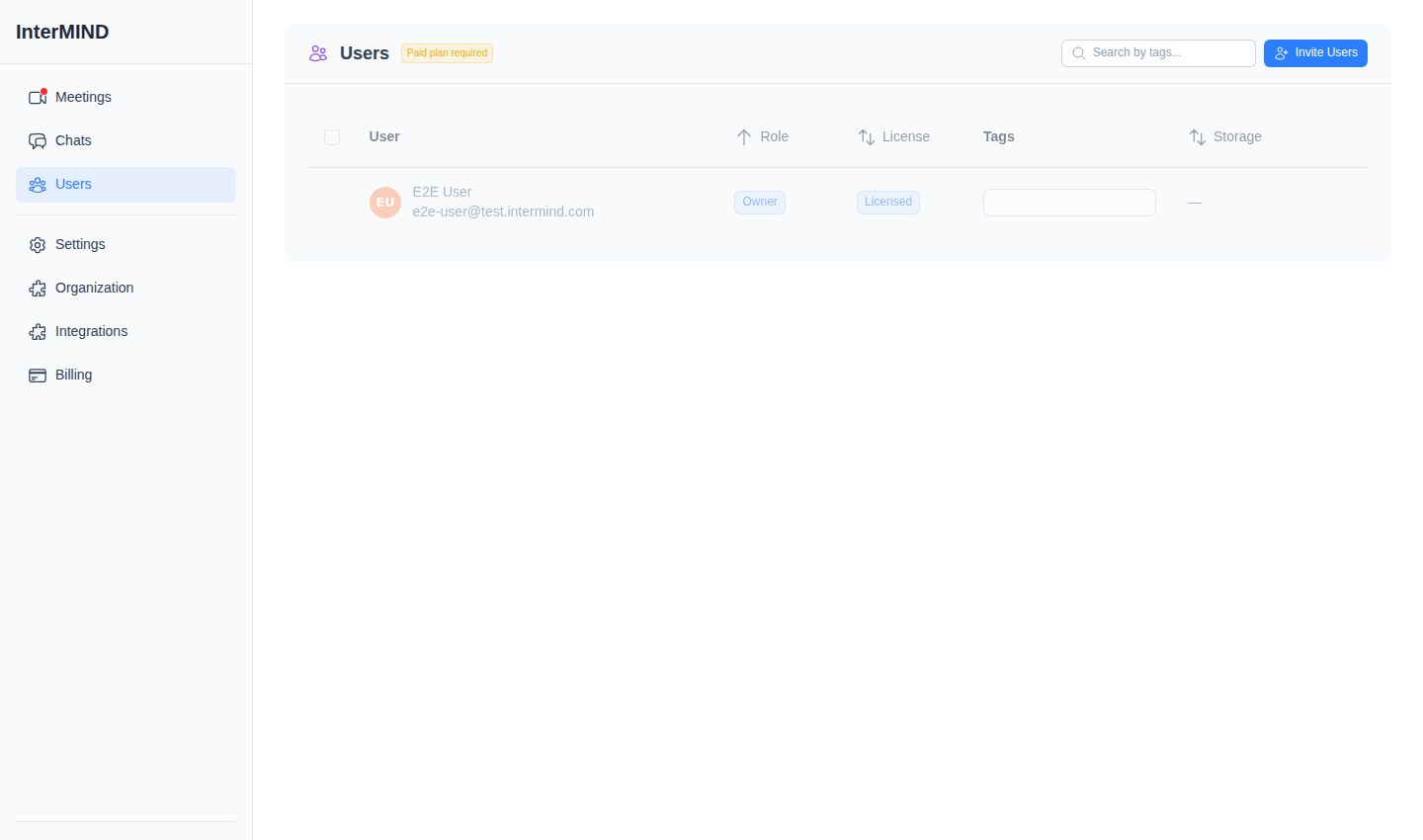
Μέθοδοι πρόσκλησης
Η κεφαλίδα της σελίδας Users περιλαμβάνει ένα πεδίο πρόσκλησης και ένα αναπτυσσόμενο μενού Invite Users για τους πιο σπάνιους τρόπους.
1. Άμεση πρόσκληση ατόμων
Το πεδίο στην κεφαλίδα της σελίδας — Search contacts or type an email to invite… — είναι ο καθημερινός τρόπος:
- Αρχίστε να πληκτρολογείτε ένα όνομα ή μια διεύθυνση email
- Επιλέξτε άτομα από τις προτάσεις (οι επαφές σας μαζί με τον κατάλογο του οργανισμού σας, εφόσον είναι συνδεδεμένος) ή απλώς πληκτρολογήστε οποιαδήποτε διεύθυνση
- Τα επιλεγμένα άτομα εμφανίζονται ως chips και το κύριο κουμπί γίνεται Invite N
- Κάντε κλικ σε αυτό — τα άτομα από τον κατάλογο προστίθενται απευθείας στην ομάδα, ενώ όλοι οι υπόλοιποι λαμβάνουν πρόσκληση μέσω email με σύνδεσμο συμμετοχής
Οι παραλήπτες που δεν ήταν δυνατό να προσεγγιστούν διατηρούν τα chips τους, ώστε η ενέργεια να μπορεί να επαναληφθεί ως έχει.
2. Σύνδεσμος πρόσκλησης
Δημιουργήστε έναν σύνδεσμο που μπορεί να κοινοποιηθεί και τον οποίο μπορεί να χρησιμοποιήσει οποιοσδήποτε για να συμμετάσχει:
- Κάντε κλικ στο Invite Users → Invitation Link
- Αντιγράψτε τον σύνδεσμο που δημιουργήθηκε
- Μοιραστείτε τον μέσω οποιουδήποτε καναλιού (Slack, email κ.λπ.)
Ο σύνδεσμος μπορεί να αναδημιουργηθεί, εφόσον θέλετε να ακυρώσετε τον παλιό.
3. Μαζική εισαγωγή
Εισαγάγετε πολλούς χρήστες από αρχείο:
- Κάντε κλικ στο Invite Users → Bulk Import
- Ανεβάστε ένα αρχείο (.txt, .csv ή .json)
- Ελέγξτε τη λίστα των email που αναγνωρίστηκαν
- Στείλτε τις προσκλήσεις
Παραδείγματα μορφής αρχείου:
TXT (ένα email ανά γραμμή):
alice@company.com [design]
bob@company.com [engineering]
carol@company.com
CSV:
email,tags
alice@company.com,"design,ui"
bob@company.com,"engineering"
JSON:
[
  { "email": "alice@company.com", "tags": ["design"] },
  { "email": "bob@company.com", "tags": ["engineering"] }
]
Για αρχεία Excel (.xls/.xlsx), αποθηκεύστε τα πρώτα ως CSV.
4. Από τον κατάλογο (Google Workspace / Microsoft 365)
Προσθέστε μέλη απευθείας από τον εταιρικό σας κατάλογο, χωρίς να πληκτρολογείτε διευθύνσεις email:
- Συνδέστε έναν κατάλογο στη σελίδα Integrations (μόνο ιδιοκτήτες και διαχειριστές). Μέχρι να συνδεθεί κάποιος, το πεδίο πρόσκλησης στη σελίδα Users προσφέρει μια συντόμευση προς εκείνη τη σελίδα.
- Στη σελίδα Users, πληκτρολογήστε το όνομα ή το email ενός συναδέλφου στο πεδίο πρόσκλησης — ο συνδεδεμένος κατάλογος αναζητείται άμεσα, μαζί με τις επαφές σας.
- Κάθε αποτέλεσμα από τον κατάλογο εμφανίζει τη θέση εργασίας και το τμήμα του ατόμου. Τα άτομα που ανήκουν ήδη στην ομάδα δεν εμφανίζονται· οι εκκρεμείς προσκλήσεις επισημαίνονται ως «Invited».
- Επιλέξτε τα άτομα που θέλετε και κάντε κλικ στο Invite — οι επαφές του καταλόγου που διαθέτουν ήδη λογαριασμό InterMIND γίνονται αμέσως μέλη· οι συνάδελφοι χωρίς λογαριασμό λαμβάνουν email πρόσκλησης και συμμετέχουν μόλις την αποδεχτούν.
5. Αυτόματη συμμετοχή μέσω domain
Οι χρήστες από το επαληθευμένο domain σας μπορούν να συμμετέχουν αυτόματα:
- Επαληθεύστε το domain σας στο Integrations → Domain Management
- Όταν κάποιος δημιουργεί λογαριασμό με email που ταιριάζει με το domain σας (π.χ.
@yourcompany.com), προστίθεται αυτόματα ως Member - Ο ιδιοκτήτης της ομάδας λαμβάνει ειδοποίηση
Τα aliases email (π.χ. user+tag@domain.com) εξαιρούνται από την αυτόματη συμμετοχή.
Λεπτομέρειες πρόσκλησης
Λήξη
- Οι προσκλήσεις μέσω email λήγουν μετά από 7 ημέρες
- Η ημερομηνία λήξης εμφανίζεται στον πίνακα Pending Invitations
- Οι προσκλήσεις που έχουν λήξει μπορούν να σταλούν ξανά
Αποδοχή πρόσκλησης
Όταν κάποιος λαμβάνει μια πρόσκληση:
- Κάνει κλικ στον σύνδεσμο στο email ή βλέπει ένα banner στην εφαρμογή
- Αν δεν έχει συνδεθεί, του ζητείται να δημιουργήσει λογαριασμό ή να συνδεθεί
- Το banner πρόσκλησης εμφανίζεται με ένα κουμπί Accept
- Με το κλικ στο Accept προστίθεται στην ομάδα ως Member
Εκκρεμείς προσκλήσεις
Παρακολουθήστε όλες τις εκκρεμείς προσκλήσεις στη σελίδα Team Users:
| Στήλη | Περιγραφή |
|---|---|
| Διεύθυνση email του προσκεκλημένου | |
| Status | Pending, Accepted ή Expired |
| Expires | Πότε λήγει η πρόσκληση |
| Tags | Tags που ανατέθηκαν κατά την πρόσκληση |
Συμβουλές
- Χρησιμοποιήστε tags κατά την πρόσκληση για να οργανώσετε τα μέλη από την αρχή (π.χ.
[engineering],[marketing]) - Ο σύνδεσμος πρόσκλησης είναι ιδανικός για μεγάλες ομάδες — μοιραστείτε τον σε ένα κανάλι της ομάδας
- Συνδέστε τον κατάλογό σας για την πιο εύκολη εμπειρία σε μεγάλους οργανισμούς
- Επαληθεύστε το domain σας για να ενεργοποιήσετε την αυτόματη ένταξη των νέων εργαζομένων
Χρήστες και οργανισμός
Για ιδιοκτήτες και διαχειριστές — προσκαλέστε μέλη, αναθέστε ρόλους, διαχειριστείτε τον κοινόχρηστο αποθηκευτικό χώρο, εξαγάγετε το αρχείο καταγραφής ελέγχου της ομάδας και ορίστε το όνομα του οργανισμού σας.
Διαχείριση μελών
Αναζητήστε, ταξινομήστε, προσθέστε ετικέτες και διαχειριστείτε τα μέλη της ομάδας και τους ρόλους τους.