
Κοινή χρήση αρχείων
Κοινή χρήση αρχείων
Μοιραστείτε αρχεία, εικόνες και έγγραφα απευθείας στα κανάλια και στις συνομιλίες των meeting στο InterMIND. Κάθε αρχείο που ανεβάζετε μπορεί να έχει μέγεθος έως 25 MB.
Ανέβασμα αρχείων
Μεταφορά και απόθεση
Ο πιο εύκολος τρόπος για να μοιραστείτε ένα αρχείο:
- Σύρετε ένα αρχείο από τον υπολογιστή σας
- Αποθέστε το στην περιοχή της συνομιλίας
- Το αρχείο ανεβαίνει αυτόματα και εμφανίζεται στη συνομιλία
Κουμπί ανεβάσματος
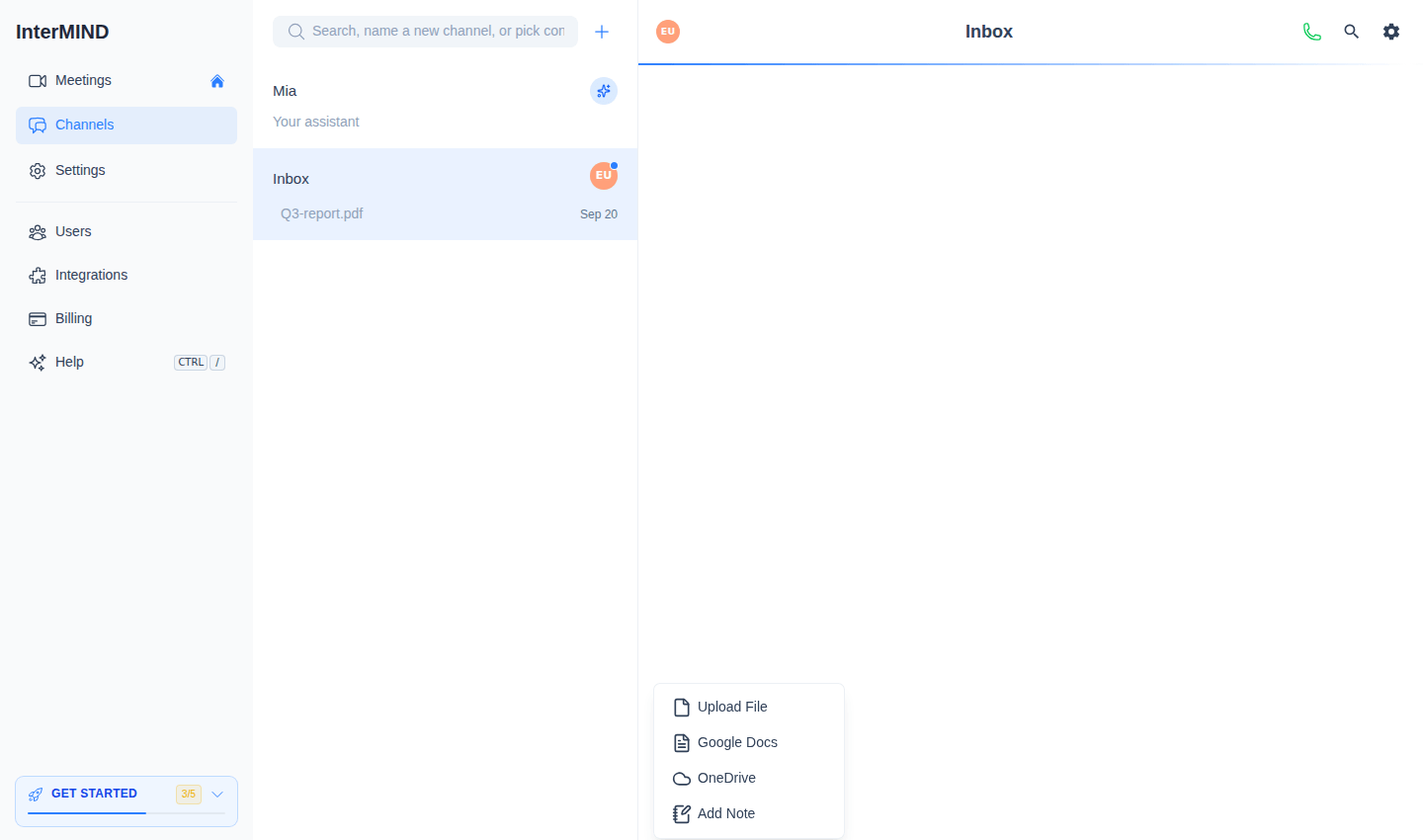
- Κάντε κλικ στο κουμπί + αριστερά από το πεδίο εισαγωγής της συνομιλίας
- Επιλέξτε Upload File και διαλέξτε ένα αρχείο από τον υπολογιστή σας
- Το αρχείο ανεβαίνει και εμφανίζεται ως μήνυμα στη συνομιλία
Το μενού + προσφέρει επίσης την επιλογή Add Note — μια κοινόχρηστη σημείωση που γράφεται μέσα στη συνομιλία αντί για ανεβασμένο αρχείο.
Επικόλληση εικόνων
Μπορείτε να επικολλήσετε εικόνες απευθείας από το πρόχειρο:
- Αντιγράψτε μια εικόνα (στιγμιότυπο οθόνης, από μια ιστοσελίδα κ.λπ.)
- Κάντε κλικ στο πεδίο εισαγωγής της συνομιλίας
- Πατήστε Ctrl+V (ή Cmd+V σε Mac)
- Η εικόνα ανεβαίνει και κοινοποιείται
Σύνδεση εγγράφων cloud
Το μενού + μπορεί επίσης να συνδέσει έγγραφα από αποθηκευτικό χώρο cloud:
- Κάντε κλικ στο κουμπί + δίπλα στο πεδίο εισαγωγής της συνομιλίας
- Επιλέξτε Google Docs ή OneDrive
- Συνδέστε τον λογαριασμό σας (μόνο την πρώτη φορά) και διαλέξτε ένα έγγραφο
Το έγγραφο εμφανίζεται στη συνομιλία ως σύνδεσμος — οι παραλήπτες το ανοίγουν με τα δικά τους δικαιώματα πρόσβασης στο cloud. Κατά τη διάρκεια ενός ζωντανού meeting, ένα συνδεδεμένο έγγραφο μπορεί να ανοιχτεί για ολόκληρη τη διάσκεψη — δείτε Κοινή χρήση εγγράφων και σημειώσεων κατά τη διάρκεια της κλήσης.
Υποστηριζόμενοι τύποι αρχείων
Εικόνες
Υποστηριζόμενες μορφές εικόνας:
- JPEG / JPG
- PNG
- GIF
- WebP
- SVG
Οι εικόνες εμφανίζονται ως ενσωματωμένες προεπισκοπήσεις στη συνομιλία. Κάντε κλικ σε μια εικόνα για να τη δείτε σε πλήρες μέγεθος.
Έγγραφα
Μπορείτε να μοιραστείτε διάφορους τύπους εγγράφων:
- Αρχεία PDF
- Έγγραφα Office (Word, Excel, PowerPoint)
- Αρχεία κειμένου
- Άλλες συνηθισμένες μορφές αρχείων
Τα έγγραφα εμφανίζονται ως σύνδεσμοι λήψης με το όνομα και το μέγεθος του αρχείου. Τα έγγραφα που μοιράζονται άλλοι ανοίγουν μεταφρασμένα στη γλώσσα σας — δείτε Μετάφραση εγγράφων — και κάθε έγγραφο συνοψίζεται αυτόματα, με τα βασικά σημεία διαθέσιμα προς ανάγνωση στη γλώσσα σας — δείτε Περιλήψεις εγγράφων.
Όρια αποθηκευτικού χώρου
Τα αρχεία που ανεβάζετε προσμετρώνται στο όριο αποθηκευτικού χώρου της ομάδας σας:
| Plan | Όριο αποθηκευτικού χώρου |
|---|---|
| Basic | 1 GB |
| Pro | 30 GB |
| Business | 1 TB |
| Enterprise | 5 TB |
Έλεγχος χρήσης αποθηκευτικού χώρου
Δείτε τη χρήση αποθηκευτικού χώρου της ομάδας σας:
- Ανοίξτε τη σελίδα Users από την πλαϊνή γραμμή (ιδιοκτήτες) ή τη σελίδα Billing
- Το banner / η κάρτα Storage Usage εμφανίζει τον χώρο που χρησιμοποιείται σε σχέση με τον διαθέσιμο
- Μια γραμμή προόδου δείχνει πόσο κοντά βρίσκεστε στο όριο
Όταν ο αποθηκευτικός χώρος είναι γεμάτος
Αν η ομάδα σας φτάσει στο όριο αποθηκευτικού χώρου:
- Δεν μπορείτε να ανεβάσετε νέα αρχεία
- Τα υπάρχοντα αρχεία παραμένουν προσβάσιμα
- Αναβαθμίστε το πλάνο σας ή διαγράψτε παλιά αρχεία για να ελευθερώσετε χώρο
Διαχείριση αρχείων
Λήψη αρχείων
- Κάντε κλικ σε οποιοδήποτε κοινόχρηστο αρχείο για να το κατεβάσετε
- Οι εικόνες μπορούν να αποθηκευτούν κάνοντας δεξί κλικ και επιλέγοντας «Save Image»
Ορατότητα αρχείων
- Τα αρχεία που μοιράζονται στη συνομιλία ενός meeting είναι ορατά σε όλους τους συμμετέχοντες του meeting
- Τα αρχεία που μοιράζονται σε ένα κανάλι είναι ορατά σε όλα τα μέλη του καναλιού
- Τα αρχεία στα κανάλια διατηρούνται στο ιστορικό της συνομιλίας επ' αόριστον· τα αρχεία στις συνομιλίες ad-hoc meeting διαγράφονται όταν η συνομιλία του meeting εκκαθαριστεί μετά την κλήση
Αρχεία εγγραφών
Οι εγγραφές οθόνης που γίνονται κατά τη διάρκεια των meeting αποθηκεύονται επίσης ως αρχεία:
- Οι εγγραφές αποθηκεύονται στον αποθηκευτικό χώρο της ομάδας
- Εμφανίζονται στη συνομιλία καθώς και στον περιηγητή αρχείων της ομάδας
- Δείτε Κοινή χρήση οθόνης και εγγραφή για λεπτομέρειες
Συμβουλές
- Συμπιέστε τις μεγάλες εικόνες πριν τις μοιραστείτε για να εξοικονομήσετε αποθηκευτικό χώρο
- Χρησιμοποιήστε τον περιηγητή αρχείων της ομάδας (δείτε Αποθηκευτικός χώρος ομάδας) για να διαχειριστείτε όλα τα κοινόχρηστα αρχεία
- Ο αποθηκευτικός χώρος μοιράζεται σε ολόκληρη την ομάδα — συντονιστείτε με τα μέλη της ομάδας αν ο χώρος είναι περιορισμένος
Σχετικά
- Περιλήψεις εγγράφων — Κάθε κοινόχρηστο έγγραφο, συνοψισμένο αυτόματα στη γλώσσα σας
- Μετάφραση εγγράφων — Διαβάστε κοινόχρηστα αρχεία PDF και Office στη γλώσσα σας
- Αποθηκευτικός χώρος ομάδας — Αναλυτική διαχείριση αποθηκευτικού χώρου και περιήγηση αρχείων
- Κοινή χρήση οθόνης και εγγραφή — Οι εγγραφές προσμετρώνται επίσης στον αποθηκευτικό χώρο
- Billing & Plans — Αναβαθμίστε το πλάνο σας για περισσότερο αποθηκευτικό χώρο