
Ρύθμιση SSO
Ρύθμιση SSO
Αυτός ο οδηγός απευθύνεται στον διαχειριστή IT που συνδέει έναν εταιρικό πάροχο ταυτότητας (IdP) με το InterMIND. Μετά τη ρύθμιση, τα μέλη συνδέονται από τη συνηθισμένη σελίδα σύνδεσης: Σύνδεση με SSO → επαγγελματικό email → ο IdP σας → επιστροφή στο InterMIND. Για μια επισκόπηση χωρίς τεχνικές λεπτομέρειες, δείτε τη σελίδα της λειτουργίας Single Sign-On.
Διαθέσιμο σε: προγράμματα Business και Enterprise Ρυθμίζεται από: τον ιδιοκτήτη ή διαχειριστή της ομάδας Πρωτόκολλο: μόνο OpenID Connect (OIDC). Το SAML 2.0 δεν προσφέρεται — τα Okta, Microsoft Entra ID και Google Workspace υποστηρίζουν όλα OIDC.
Προαπαιτούμενα
- Ένας επαληθευμένος τομέας — επαληθεύστε πρώτα τον τομέα του email σας μέσω εγγραφής DNS TXT (δείτε Διαχείριση τομέων). Η σύνδεση SSO δέχεται μόνο λογαριασμούς των οποίων ο τομέας email έχει επαληθευτεί από την ομάδα σας· αυτό είναι το όριο του tenant.
- Ένας IdP που υποστηρίζει OIDC με discovery — πρέπει να εξυπηρετεί το
/.well-known/openid-configurationκάτω από το Issuer URL. Τα Okta, Microsoft Entra ID και Google το κάνουν όλα.
Τι να καταχωρίσετε στον IdP σας
Δημιουργήστε μια εφαρμογή ιστού OIDC (OIDC Web Application) στον IdP σας με τα εξής:
| Ρύθμιση | Τιμή |
|---|---|
| Redirect URI (callback) | https://intermind.com/api/auth/sso/callback — εμφανίζεται επίσης στην κάρτα SSO αφού επιλέξετε OIDC |
| Grant type | Authorization Code (το PKCE S256 χρησιμοποιείται αυτόματα) |
| Scopes | openid email profile |
Το ID token που εκδίδει ο IdP σας πρέπει να περιλαμβάνει το email του χρήστη, και ο τομέας του email πρέπει να είναι ένας από τους επαληθευμένους τομείς σας — διαφορετικά η σύνδεση απορρίπτεται.
Έπειτα συμπληρώστε την κάρτα SSO στη σελίδα Ενσωματώσεων:
| Πεδίο | Τι να επικολλήσετε |
|---|---|
| Display Name | Οποιαδήποτε ετικέτα θα αναγνωρίζουν τα μέλη σας |
| Issuer URL | Ο issuer του IdP σας — το URL που εξυπηρετεί το /.well-known/openid-configuration |
| Authorization URL | Το authorization_endpoint από το έγγραφο discovery |
| Client ID / Client Secret | Από την εφαρμογή που καταχωρίσατε |
Το client secret κρυπτογραφείται σε κατάσταση ηρεμίας (at rest) και δεν επιστρέφεται ποτέ στον browser μετά την αποθήκευση.
Okta
- Κονσόλα διαχείρισης → Applications → Create App Integration → μέθοδος σύνδεσης OIDC, τύπος εφαρμογής Web Application
- Sign-in redirect URI:
https://intermind.com/api/auth/sso/callback - Αναθέστε τους χρήστες ή τις ομάδες που πρέπει να έχουν πρόσβαση
- Αντιγράψτε το Client ID και το Client Secret
- Στο InterMIND: Issuer URL = το URL του οργανισμού σας στο Okta (π.χ.
https://acme.okta.com, ή ο issuer του authorization server σας, όπωςhttps://acme.okta.com/oauth2/default, αν χρησιμοποιείτε κάποιον)· Authorization URL = τοauthorization_endpointαπό το<issuer>/.well-known/openid-configuration
Microsoft Entra ID (Azure AD)
- Entra admin center → App registrations → New registration
- Πλατφόρμα Web, redirect URI
https://intermind.com/api/auth/sso/callback - Certificates & secrets → New client secret — αντιγράψτε αμέσως την Value του secret
- Client ID = το Application (client) ID στη σελίδα Overview
- Βεβαιωθείτε ότι το ID token περιέχει το email του χρήστη: Token configuration → Add optional claim → ID → email
- Στο InterMIND: Issuer URL =
https://login.microsoftonline.com/<tenant-id>/v2.0· Authorization URL =https://login.microsoftonline.com/<tenant-id>/oauth2/v2.0/authorize
Google Workspace
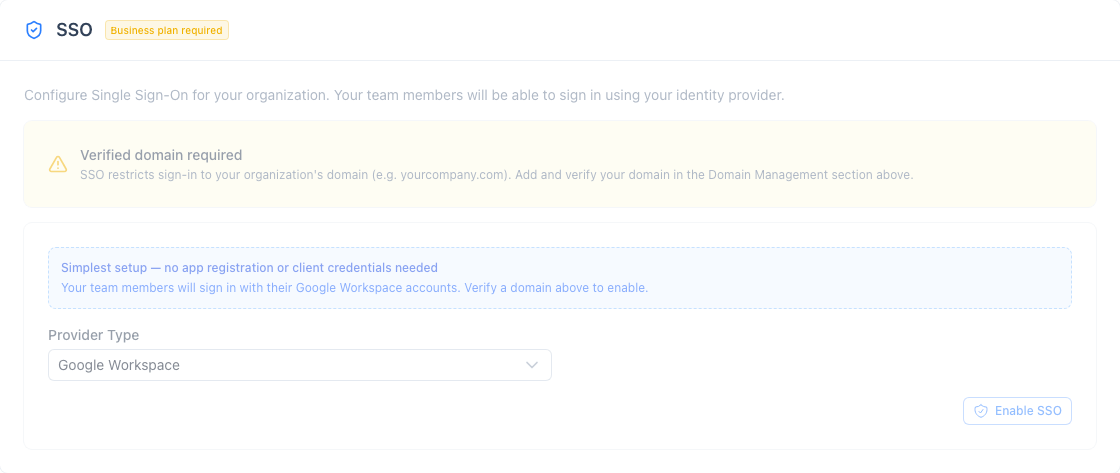
Δεν απαιτείται καταχώριση εφαρμογής. Στην κάρτα SSO επιλέξτε τον τύπο παρόχου Google Workspace και αποθηκεύστε — τα μέλη στους επαληθευμένους τομείς σας συνδέονται με τον λογαριασμό τους Google και εντάσσονται αυτόματα στην ομάδα σας. (Το Google μπορεί επίσης να συνδεθεί ως γενικός πάροχος OIDC με issuer https://accounts.google.com, αν προτιμάτε ρητά διαπιστευτήρια client.)
Δοκιμή της σύνδεσης
- Ανοίξτε τη σελίδα σύνδεσης σε ιδιωτικό παράθυρο/παράθυρο ανώνυμης περιήγησης
- Πατήστε Σύνδεση με SSO και εισαγάγετε ένα επαγγελματικό email στον επαληθευμένο τομέα σας
- Ανακατευθύνεστε στον IdP σας· μετά τον έλεγχο ταυτότητας, επιστρέφετε στο InterMIND συνδεδεμένοι
- Η σύνδεση καταγράφεται στο ιστορικό ελέγχου της ομάδας (με δυνατότητα εξαγωγής από τη σελίδα Ρυθμίσεις) ως
auth.loginμε μέθοδοsso
Αντιμετώπιση προβλημάτων
| Σύμπτωμα | Αιτία |
|---|---|
| "SSO is not configured" μετά την εισαγωγή του email | Καμία ενεργή ρύθμιση SSO δεν ταιριάζει με αυτόν τον τομέα email — ελέγξτε ότι ο τομέας είναι επαληθευμένος και ότι η κάρτα SSO έχει αποθηκευτεί |
SSO login is not available: plan | Το πρόγραμμα της ομάδας δεν περιλαμβάνει πλέον SSO |
SSO login is not available: domain-not-verified | Ο τομέας εκκρεμεί ακόμη για επαλήθευση DNS |
SSO login is not available: config-incomplete | Λείπει το Client ID ή το Client Secret — αποθηκεύστε ξανά την κάρτα SSO |
SSO login is not available: type-unsupported | Ο αποθηκευμένος τύπος παρόχου δεν υποστηρίζεται από τη ροή σύνδεσης — διαγράψτε τη ρύθμιση SSO και δημιουργήστε την ξανά ως OIDC ή Google Workspace |
SSO IdP discovery failed | Το Issuer URL είναι λάθος ή δεν εξυπηρετεί το /.well-known/openid-configuration |
| "login session expired, start again" | Πέρασαν περισσότερα από 5 λεπτά από την έναρξη της σύνδεσης μέχρι το callback του IdP |
| Η σύνδεση απορρίπτεται μετά την επιστροφή από τον IdP | Ο IdP επέστρεψε email εκτός των επαληθευμένων τομέων σας ή καθόλου claim email (Entra: προσθέστε το προαιρετικό claim email) |
Ιδιότητες ασφαλείας
Για ερωτηματολόγια ασφαλείας: η ροή SSO είναι Authorization Code με PKCE (S256), state και nonce· η υπογραφή του ID token επικυρώνεται έναντι του JWKS του IdP, μαζί με τον issuer και το audience· ο IdP είναι αρμόδιος μόνο για τομείς που έχουν επαληθευτεί μέσω DNS — μια δήλωση για οποιοδήποτε άλλο email δεν παράγει ποτέ συνεδρία· το OIDC client secret είναι κρυπτογραφημένο σε κατάσταση ηρεμίας (at rest)· κάθε σύνδεση SSO καταγράφεται στο ιστορικό ελέγχου της ομάδας. Οι έλεγχοι προγράμματος, τομέα και ρύθμισης εφαρμόζονται στον διακομιστή τόσο κατά την έναρξη της σύνδεσης όσο και στο callback.
Ενσωματώσεις
Με ποιες υπηρεσίες συνδέεται το InterMIND — Google Calendar και Outlook, ευρετήρια Google Workspace και Microsoft 365, Slack, Telegram, Claude, ChatGPT και άλλοι βοηθοί AI, Zapier και το API, SSO.
Telegram
Προωθήστε μηνύματα στο bot του InterMIND, αντικατοπτρίστε ομάδες του Telegram σε κανάλια και δρομολογήστε κάθε συνομιλία στο κανάλι που επιλέγετε.