
Διαχείριση μελών
Διαχείριση μελών
Η σελίδα Users σάς παρέχει μια ολοκληρωμένη εικόνα όλων των μελών της ομάδας, με εργαλεία για την οργάνωση, την αναζήτηση και τη διαχείριση των ρόλων.
Πίνακας μελών
Ο πίνακας των μελών της ομάδας εμφανίζει:
| Στήλη | Περιγραφή |
|---|---|
| Select | Πλαίσιο επιλογής για μαζικές ενέργειες (δεν εμφανίζεται για τον κάτοχο) |
| User | Avatar, εμφανιζόμενο όνομα και διεύθυνση email |
| Tags | Επεξεργάσιμες ετικέτες για την οργάνωση των μελών |
| Role | Έγχρωμο σήμα ρόλου (με δυνατότητα ταξινόμησης) |
| Storage | Ο αποθηκευτικός χώρος που χρησιμοποιεί το μέλος |
| Actions | Αναπτυσσόμενο μενού με επιλογές διαχείρισης |
Στοιχεία χρήστη
Κάθε γραμμή χρήστη εμφανίζει:
- Avatar — Φωτογραφία προφίλ ή αυτόματα δημιουργημένα αρχικά
- Εμφανιζόμενο όνομα — Το όνομα που έχει επιλέξει ο χρήστης
- Email — Με το domain επισημασμένο με χρώμα, εφόσον ταιριάζει με επαληθευμένο domain
- Tooltip — Εμφανίζει το όνομα της ομάδας και πότε εντάχθηκε το μέλος, όταν τοποθετήσετε το δείκτη πάνω του
- Κουμπί επέκτασης — Κάντε κλικ για να δείτε τα αρχεία του χρήστη (αν υπάρχουν)
Ετικέτες
Οι ετικέτες σάς βοηθούν να οργανώνετε τα μέλη της ομάδας ανά τμήμα, έργο ή οποιαδήποτε προσαρμοσμένη κατηγορία.
Προσθήκη ετικετών
- Κάντε κλικ στη στήλη Tags για οποιοδήποτε μέλος
- Πληκτρολογήστε το όνομα μιας ετικέτας
- Πατήστε Enter για να την προσθέσετε
- Προσθέστε όσες ετικέτες χρειάζεστε
Οι ετικέτες αποθηκεύονται αυτόματα.
Ανάθεση ετικετών κατά την πρόσκληση
Μπορείτε να αναθέσετε ετικέτες όταν προσκαλείτε χρήστες:
alice@company.com [design, frontend]
bob@company.com [engineering, backend]
Αναζήτηση με ετικέτες
Χρησιμοποιήστε τη γραμμή αναζήτησης στο επάνω μέρος του πίνακα μελών:
- Πληκτρολογήστε στο πεδίο Search by tags
- Τα μέλη φιλτράρονται σε πραγματικό χρόνο
- Η αναζήτηση χρησιμοποιεί λογική AND — κάθε λέξη πρέπει να ταιριάζει με τουλάχιστον μία ετικέτα
- Λειτουργούν και τα μερικά ταιριάσματα (π.χ. το "eng" ταιριάζει με το "engineering")
Ταξινόμηση
Κάντε κλικ στην επικεφαλίδα της στήλης Role για να ταξινομήσετε τα μέλη ανά ρόλο:
| Σειρά ταξινόμησης | Ρόλος |
|---|---|
| 1η | Owner |
| 2η | Admin |
| 3η | Member |
| 4η | Guest |
Η προεπιλεγμένη ταξινόμηση γίνεται ανά ρόλο, με αύξουσα σειρά. Κάντε κλικ ξανά για να αλλάξετε την κατεύθυνση ταξινόμησης.
Μπορείτε επίσης να ταξινομήσετε με βάση το Storage, για να δείτε ποιος χρησιμοποιεί τον περισσότερο χώρο.
Μεμονωμένες ενέργειες
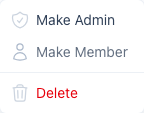
Κάντε κλικ στο αναπτυσσόμενο μενού Actions (⋮) σε οποιαδήποτε γραμμή μέλους:
| Ενέργεια | Περιγραφή |
|---|---|
| Make Admin | Προαγωγή σε ρόλο διαχειριστή (εμφανίζεται όταν ο τρέχων ρόλος είναι member) |
| Make Member | Ορισμός του ρόλου σε τυπικό μέλος (εμφανίζεται όταν ο τρέχων ρόλος είναι admin) |
| Delete | Αφαίρεση από την ομάδα |
Ο κάτοχος δεν μπορεί να διαγραφεί ούτε να αλλάξει ο ρόλος του, και η γραμμή του κατόχου δεν διαθέτει μενού ενεργειών για ενέργειες στον ίδιο του τον εαυτό.
Ποιος μπορεί να αλλάξει έναν ρόλο:
- Make Admin — οποιοσδήποτε διαχειριστής (κάτοχος ή μέλος με ρόλο admin) μπορεί να προάγει ένα μέλος
- Make Member — η υποβάθμιση ενός υπάρχοντος διαχειριστή επιτρέπεται μόνο στον κάτοχο
- Κανείς δεν μπορεί να αλλάξει τον δικό του ρόλο — ζητήστε από τον κάτοχο ή από άλλον διαχειριστή να το κάνει
Μαζικές ενέργειες
Επιλέξτε πολλά μέλη χρησιμοποιώντας τα πλαίσια επιλογής και έπειτα χρησιμοποιήστε τα κουμπιά μαζικών ενεργειών:
- Επιλέξτε τα πλαίσια δίπλα στα μέλη που θέλετε να διαχειριστείτε
- Εμφανίζεται μια γραμμή εργαλείων με τις διαθέσιμες ενέργειες:
- Make Admin (N) / Make Member (N) — αλλαγή ρόλου για όλα τα επιλεγμένα μέλη
- Delete (N) — αφαίρεση όλων των επιλεγμένων από την ομάδα
Η γραμμή του κατόχου δεν διαθέτει πλαίσιο επιλογής και εξαιρείται από τις μαζικές ενέργειες.
Τι συμβαίνει όταν αφαιρείται ένα μέλος
Όταν διαγράφετε ένα μέλος από την ομάδα:
- Αφαιρείται από τη λίστα μελών της ομάδας
- Αφαιρείται από τη συνομιλία της ομάδας
- Το αναγνωριστικό (ID) της ομάδας αφαιρείται από το προφίλ χρήστη του
- Μπορεί να προσκληθεί ξανά αργότερα
Επαληθευμένα domain
Οι διευθύνσεις email που ταιριάζουν με τα επαληθευμένα domain σας λαμβάνουν ιδιαίτερη οπτική αντιμετώπιση:
- Το τμήμα του domain επισημαίνεται με το βασικό χρώμα του UI
- Έτσι είναι εύκολο να διακρίνετε ποια μέλη ανήκουν στον οργανισμό σας και ποια είναι εξωτερικοί επισκέπτες
Συμβουλές
- Χρησιμοποιείτε τις ετικέτες με συνέπεια σε όλη την ομάδα σας (π.χ. να χρησιμοποιείτε πάντα το "engineering" και όχι το "eng" ή το "developers")
- Προάγετε αξιόπιστα μέλη της ομάδας σε Admin, ώστε να βοηθούν στη διαχείριση της ομάδας
- Ταξινομήστε με βάση το Storage για να εντοπίσετε ποιοι χρήστες καταναλώνουν τον περισσότερο χώρο
- Χρησιμοποιήστε τη λειτουργία αναζήτησης με ετικέτες για να βρίσκετε γρήγορα συγκεκριμένες ομάδες ανθρώπων