
Δημιουργία αντιγράφων ασφαλείας και επαναφορά
Δημιουργία αντιγράφων ασφαλείας και επαναφορά
Η κάρτα Backup & Restore στη σελίδα Settings σάς επιτρέπει να αποθηκεύσετε όλες τις συνομιλίες σας σε ένα ZIP και να τις επαναφέρετε αργότερα. Η κάρτα εμφανίζεται όταν το πακέτο σας περιλαμβάνει εξαγωγή δεδομένων. Προς το παρόν την περιλαμβάνουν όλα τα πακέτα, ακόμη και το δωρεάν πακέτο Basic.
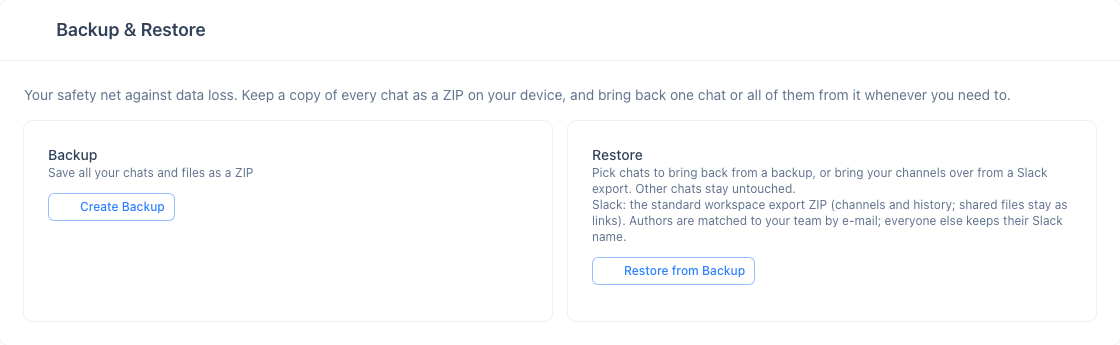
Τι περιλαμβάνεται
| Τύπος δεδομένων | Περιγραφή |
|---|---|
| Μηνύματα συνομιλίας | Όλα τα μηνύματα κειμένου από τα κανάλια σας |
| Απομαγνητοφωνήσεις | Αρχεία απομαγνητοφώνησης συσκέψεων |
| Αρχεία | Αρχεία και έγγραφα που έχουν μεταφορτωθεί |
| Εικόνες | Κοινόχρηστες εικόνες |
| Εγγραφές | Εγγραφές οθόνης από διασκέψεις |
Δημιουργία αντιγράφου ασφαλείας
- Ανοίξτε τη σελίδα Settings από την πλαϊνή γραμμή
- Στην κάρτα Backup & Restore, κάντε κλικ στο Create Backup
- Μια γραμμή προόδου σε πραγματικό χρόνο παρακολουθεί κάθε βήμα: σάρωση συσκέψεων → λήψη αρχείων → συμπίεση
- Όταν ολοκληρωθεί, κάντε κλικ στο Download για να αποθηκεύσετε το αρχείο ZIP
Επαναφορά από αντίγραφο ασφαλείας
Επαναφέρετε επιλεγμένες συνομιλίες από ένα αντίγραφο ασφαλείας που δημιουργήσατε προηγουμένως.
| Τύπος δεδομένων | Περιγραφή |
|---|---|
| Μηνύματα συνομιλίας | Όλοι οι τύποι μηνυμάτων (συνομιλία, απομαγνητοφώνηση, εικόνα, αρχείο) |
| Αρχεία | Μεταφορτώνονται ξανά στο Storage της ομάδας σας |
| Εγγραφές | Οι εγγραφές διασκέψεων μεταφορτώνονται στο Storage |
| Μεταδεδομένα | Καρφιτσωμένα, αντιδράσεις, μεταφράσεις, ονόματα αρχείων, μεγέθη, τύποι |
- Ανοίξτε τη σελίδα Settings από την πλαϊνή γραμμή
- Στην κάρτα Backup & Restore, κάντε κλικ στο Restore from Backup
- Επιλέξτε ένα αρχείο ZIP
- Διαλέξτε ποιες συνομιλίες θα επαναφερθούν (οι υπόλοιπες παραμένουν ανέγγιχτες)
- Επιβεβαιώστε — μια επικάλυψη πλήρους οθόνης εμφανίζει την πρόοδο της επαναφοράς
- Μετά την επαναφορά, μια σύνοψη εμφανίζει τα αποτελέσματα μαζί με τυχόν σφάλματα ή προειδοποιήσεις
Μεταφορά καναλιών από το Slack
Το ίδιο κουμπί Restore from Backup δέχεται μια τυπική εξαγωγή workspace του Slack, δηλαδή το ZIP που κατεβάζει ένας ιδιοκτήτης ή διαχειριστής του Slack από Settings & administration → Workspace settings → Import/Export Data. Το InterMIND την αναγνωρίζει από το περιεχόμενό της· δεν χρειάζεται καμία μετατροπή.
| Δεδομένα Slack | Τι συμβαίνει στο InterMIND |
|---|---|
| Δημόσια και ιδιωτικά κανάλια | Ένα κανάλι InterMIND για καθένα, με όνομα #channel και τον σκοπό του καναλιού ως σημείωσή του |
| Μηνύματα και νήματα | Εισάγονται με τη σειρά, με τις αρχικές χρονοσημάνσεις· κάθε μέλος τα διαβάζει στη δική του γλώσσα |
| Συντάκτες | Αντιστοιχίζονται στην ομάδα σας μέσω e-mail· όλοι οι υπόλοιποι διατηρούν στο μήνυμα το όνομά τους στο Slack |
| Αντιδράσεις και καρφιτσωμένα | Διατηρούνται |
| Κοινόχρηστα αρχεία | Διατηρούνται ως σύνδεσμοι (μια εξαγωγή του Slack δεν περιέχει το περιεχόμενο των αρχείων) |
| Άμεσα μηνύματα | Δεν εισάγονται |
- Εξαγάγετε το workspace στο Slack (δημόσια κανάλια σε κάθε πακέτο· τα ιδιωτικά κανάλια απαιτούν επί πληρωμή πακέτο και έγκριση από το Slack)
- Στο InterMIND, ανοίξτε Settings → Backup & Restore → Restore from Backup και επιλέξτε το ZIP της εξαγωγής
- Διαλέξτε τα κανάλια που θα μεταφερθούν και επιβεβαιώστε
- Προσκαλέστε τους συναδέλφους σας στα κανάλια που εισήχθησαν — τα μέλη δεν προστίθενται αυτόματα
Αν ανεβάσετε ξανά την ίδια εξαγωγή, τα κανάλια που έχουν εισαχθεί ενημερώνονται αντί να διπλασιαστούν.
Ημερολόγιο
Συνδέστε το ημερολόγιο Google ή Outlook και επιλέξτε το προεπιλεγμένο για προγραμματισμένες συναντήσεις.
Λειτουργίες AI
Ενεργοποιήστε ή απενεργοποιήστε τις λειτουργίες AI για τον οργανισμό σας, επιλέξτε την πύλη cloud στην οποία εκτελούνται ή συνδέστε τες με το δικό σας endpoint. Η Mia απαντά όταν την καλείτε με το όνομά της στις συναντήσεις.