
Η πρώτη σας σύσκεψη
Η πρώτη σας σύσκεψη
Αυτός ο οδηγός σάς καθοδηγεί στη δημιουργία και στη διεξαγωγή της πρώτης σας σύσκεψης με μετάφραση σε πραγματικό χρόνο.
Έναρξη σύσκεψης
Αφού συνδεθείτε, ανοίξτε τη σελίδα Συσκέψεις από την πλαϊνή γραμμή:
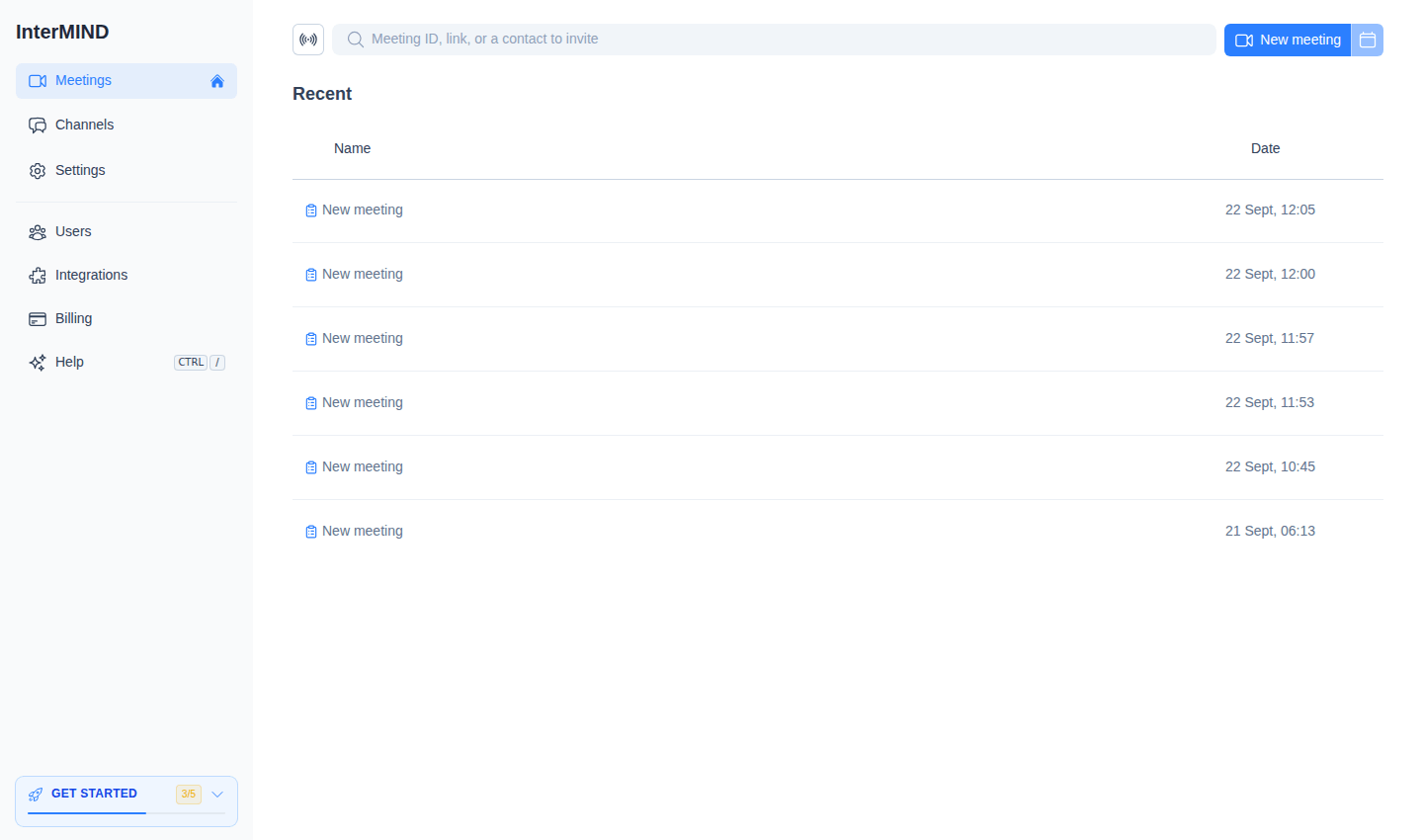
- Νέα σύσκεψη — Κάντε κλικ στο Νέα σύσκεψη. Η σύσκεψη δημιουργείται και μπαίνετε κατευθείαν σε αυτήν, μέσω της οθόνης πριν από τη συμμετοχή. Για να πάρετε τον σύνδεσμο χωρίς να συμμετάσχετε, χρησιμοποιήστε το Αντιγραφή συνδέσμου στο μενού ⋯ της γραμμής.
- Συμμετοχή ή πρόσκληση — Επικολλήστε έναν κωδικό ή μια διεύθυνση URL σύσκεψης στο πεδίο αναζήτησης για να συμμετάσχετε — ή πληκτρολογήστε το όνομα ή το email μιας επαφής για να της στείλετε πρόσκληση.
- Προγραμματισμός για αργότερα — Κάντε κλικ στο κουμπί ημερολογίου στη γραμμή της σύσκεψης για να ανοίξετε το Google Calendar ή το Outlook με τον σύνδεσμο της σύσκεψης ήδη συμπληρωμένο.
Ρύθμιση πριν από τη συμμετοχή
Πριν μπείτε στην αίθουσα της σύσκεψης, θα δείτε την οθόνη Ρύθμιση πριν από τη συμμετοχή:
- Προεπισκόπηση κάμερας — Δείτε πώς φαίνεστε πριν συμμετάσχετε
- Επιλογή μικροφώνου — Επιλέξτε ποιο μικρόφωνο θα χρησιμοποιήσετε
- Επιλογή κάμερας — Επιλέξτε ποια κάμερα θα χρησιμοποιήσετε
- Σίγαση/κατάργηση σίγασης — Ξεκινήστε με την κάμερα ή το μικρόφωνο απενεργοποιημένα
Κάντε κλικ στο Συμμετοχή όταν είστε έτοιμοι.
Ενεργοποίηση μετάφρασης
Αφού μπείτε στη σύσκεψη:
- Ανοίξτε το μενού Περισσότερα στη γραμμή ελέγχου στο κάτω μέρος της οθόνης
- Κάντε κλικ στο Ενεργοποίηση μετάφρασης (εικονίδιο γλώσσας) για να ενεργοποιήσετε τη μετάφραση σε πραγματικό χρόνο — αυτή η επιλογή εμφανίζεται μόνο όταν στη σύσκεψη χρησιμοποιείται περισσότερες από μία γλώσσες
- Ορίστε τη γλώσσα σας από το υπομενού Μετάφραση για μένα στα στο ίδιο μενού Περισσότερα — είναι η γλώσσα στην οποία θέλετε να ακούτε
- Όταν μιλούν οι άλλοι συμμετέχοντες, τα λόγια τους μεταφράζονται στη γλώσσα που επιλέξατε σε πραγματικό χρόνο
Θα ακούτε αυτόματα τον μεταφρασμένο ήχο. Μπορείτε επίσης να ενεργοποιήσετε τους υπότιτλους για να βλέπετε τη μετάφραση ως κείμενο.
Πρόσκληση άλλων
Μοιραστείτε τη σύσκεψη με άλλους:
- Αντιγράψτε τον σύνδεσμο της σύσκεψης από τη γραμμή διευθύνσεων ή από το κουμπί κοινής χρήσης
- Στείλτε τον στους συμμετέχοντες μέσω email, συνομιλίας ή οποιασδήποτε εφαρμογής μηνυμάτων
- Οι συμμετέχοντες με λογαριασμό μπορούν να κάνουν κλικ στον σύνδεσμο και να συμμετάσχουν απευθείας
- Οι συμμετέχοντες χωρίς λογαριασμό μπορούν να συμμετάσχουν ως επισκέπτες (ο διοργανωτής της σύσκεψης πρέπει να τους εγκρίνει)
Χρήση των στοιχείων ελέγχου της σύσκεψης
Η γραμμή ελέγχου στο κάτω μέρος παρέχει γρήγορη πρόσβαση σε:
| Στοιχείο ελέγχου | Λειτουργία |
|---|---|
| 📹 Κάμερα | Ενεργοποίηση/απενεργοποίηση κάμερας |
| 🎤 Μικρόφωνο | Σίγαση/κατάργηση σίγασης του μικροφώνου σας |
| 💬 Συνομιλία | Άνοιγμα της πλαϊνής συνομιλίας της σύσκεψης |
| 👥 Συμμετέχοντες | Άνοιγμα του πάνελ συμμετεχόντων |
| 🖥️ Οθόνη | Κοινή χρήση της οθόνης σας |
| ⋯ Περισσότερα | Αντιδράσεις, ανάταση χεριού, μετάφραση, υπότιτλοι, εγγραφή, συσκευές |
| 🚪 Αποχώρηση | Αποχώρηση από τη σύσκεψη |
Για λεπτομέρειες σχετικά με κάθε στοιχείο ελέγχου, δείτε Στοιχεία ελέγχου σύσκεψης.
Δείγμα οργανισμού
Ένας λογαριασμός που δεν ανήκει σε κανέναν οργανισμό ανοίγει, στην πρώτη του σύνδεση, με μια δειγματική ομάδα εξαγωγών — κανάλια, συσκέψεις με περιλήψεις και απομαγνητοφωνήσεις, συνομιλία, αρχεία και μια Επισκόπηση με στοιχεία, όλα σημειωμένα ως Δείγμα — ώστε η πρώτη οθόνη να δείχνει πώς είναι μια ομάδα σε λειτουργία. Ένας υπάρχων λογαριασμός δεν το λαμβάνει ποτέ. Με ένα κλικ στις Ρυθμίσεις → Για προχωρημένους το αφαιρείτε ή το φορτώνετε ξανά.
Τι ακολουθεί
- Μάθετε για τα στοιχεία ελέγχου της σύσκεψης — Κάμερα, μικρόφωνο, κοινή χρήση οθόνης και άλλα
- Ρυθμίστε τη μετάφραση — Επιλέξτε γλώσσες και διαμορφώστε τους υπότιτλους
- Χρησιμοποιήστε τη συνομιλία — Στείλτε μηνύματα κατά τη διάρκεια και εκτός συσκέψεων
- Προσκαλέστε την ομάδα σας — Προσθέστε μέλη ομάδας στον οργανισμό σας