
Αποθηκευτικός χώρος ομάδας
Αποθηκευτικός χώρος ομάδας
Το InterMIND παρέχει έναν κοινόχρηστο χώρο αποθήκευσης για την ομάδα σας. Όλα τα αρχεία, οι εικόνες και οι εγγραφές οθόνης που ανεβάζετε προσμετρώνται στο όριο αποθηκευτικού χώρου της ομάδας σας.
Όρια αποθηκευτικού χώρου ανά πλάνο
| Πλάνο | Όριο αποθηκευτικού χώρου |
|---|---|
| 🆓 Basic | 1 GB |
| ⭐ Pro | 30 GB |
| 🏢 Business | 1 TB |
| 🏛️ Enterprise | 5 TB |
Ο αποθηκευτικός χώρος είναι μια κοινόχρηστη δεξαμενή ομάδας — το συνολικό όριο μοιράζεται σε όλα τα μέλη της ομάδας, ανεξάρτητα από τον αριθμό των χρηστών.
Προειδοποιήσεις αποθηκευτικού χώρου
Η σελίδα Users εμφανίζει banners προειδοποίησης ανάλογα με τη χρήση του αποθηκευτικού χώρου:
| Χρήση | Banner | Επίπτωση |
|---|---|---|
| ≥ 80% | Πληροφορία — "Storage Usage: X / Y (Z%)" | Χωρίς περιορισμούς, ειδοποίηση ενημέρωσης |
| ≥ 95% | Προειδοποίηση — "Storage Almost Full" + κουμπί "Upgrade Plan" | Εξετάστε το ενδεχόμενο αναβάθμισης σύντομα |
| ≥ 100% | Σφάλμα — "Storage Limit Exceeded" + κουμπί "Upgrade Plan" | Αποκλεισμός μεταφόρτωσης αρχείων και εγγραφών |
Λαμβάνετε επίσης ειδοποιήσεις μέσω email όταν η χρήση φτάνει στα όρια του 80%, 95% και 100%.
Πώς υπολογίζεται ο αποθηκευτικός χώρος
Τι προσμετράται
- Αρχεία που ανεβάζετε — Έγγραφα, υπολογιστικά φύλλα κ.λπ. που κοινοποιούνται στη συνομιλία
- Κοινόχρηστες εικόνες — Φωτογραφίες και στιγμιότυπα οθόνης που κοινοποιούνται στη συνομιλία
- Εγγραφές οθόνης — Εγγραφές που γίνονται κατά τη διάρκεια των reunions
- Αρχεία meeting — Οποιαδήποτε αρχεία συνδέονται με meetings
Σε ποιον αντιστοιχεί κάθε στοιχείο
- Αρχεία που ανεβάζετε — Προσμετρώνται στο άτομο που τα ανέβασε
- Εγγραφές οθόνης — Προσμετρώνται στον διοργανωτή του meeting (δημιουργό)
Προβολή αποθηκευτικού χώρου ανά χρήστη
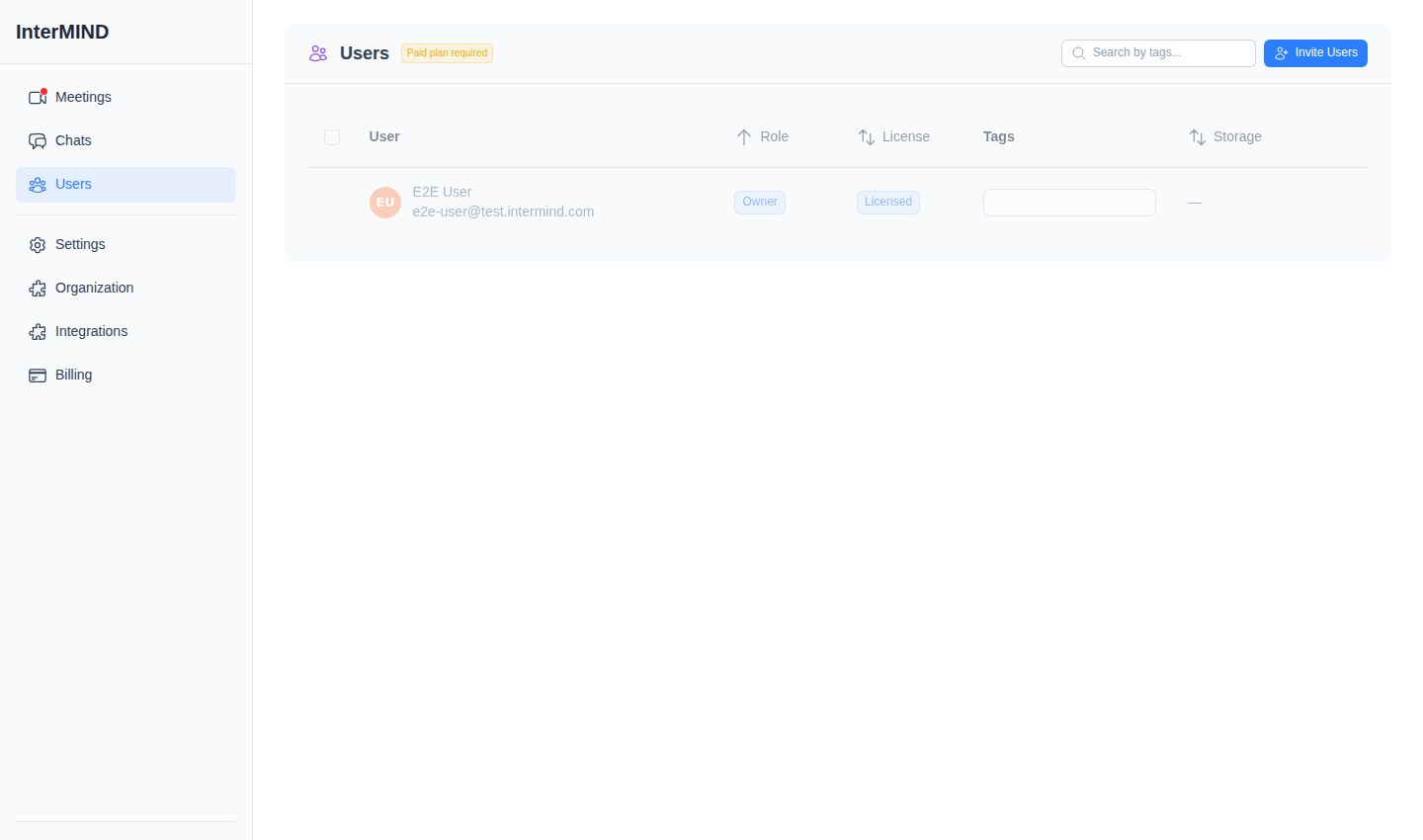
Στη σελίδα Users, η στήλη Storage εμφανίζει πόσο χώρο χρησιμοποιεί κάθε μέλος. Αυτό βοηθά στον εντοπισμό των χρηστών που καταναλώνουν τον περισσότερο αποθηκευτικό χώρο.
Περιήγηση στα αρχεία
Ανάπτυξη των αρχείων χρήστη
Για να δείτε τα αρχεία ενός μέλους της ομάδας:
- Μεταβείτε στη σελίδα Team Users
- Βρείτε το μέλος στον πίνακα
- Κάντε κλικ στο κουμπί ανάπτυξης (▸) δίπλα στο όνομά του
- Τα αρχεία του εμφανίζονται σε λίστα κάτω από τη γραμμή του
Κάθε αρχείο εμφανίζει:
- Εικονίδιο — Ανάλογα με τον τύπο αρχείου (βίντεο, εικόνα, έγγραφο)
- Όνομα — Το όνομα του αρχείου (ή το ID για εγγραφές και εικόνες)
- Ημερομηνία — Πότε ανέβηκε ή δημιουργήθηκε το αρχείο
- Μέγεθος — Το μέγεθος του αρχείου σε MB
Προεπισκόπηση αρχείων
Κάντε κλικ σε οποιοδήποτε αρχείο για να ανοίξει το παράθυρο προεπισκόπησης:
| Τύπος αρχείου | Προεπισκόπηση |
|---|---|
| Εικόνες (JPEG, PNG, GIF, WebP) | Προβολή εικόνας σε πλήρες μέγεθος |
| Βίντεο / Εγγραφές | Αναπαραγωγή βίντεο με χειριστήρια και αυτόματη εκκίνηση |
| Ήχος | Αναπαραγωγή ήχου με εικονίδιο μουσικής νότας |
| Ενσωματωμένη προβολή PDF | |
| Έγγραφα Office (.doc, .xlsx, .ppt) | Google Docs Viewer |
| Αρχεία κειμένου (.txt, .md, .json, .csv κ.λπ.) | Ενσωματωμένη προβολή κειμένου |
| Άλλες μορφές | Σύνδεσμος "Open in new tab" |
Διαχείριση αποθηκευτικού χώρου
Όταν ο αποθηκευτικός χώρος είναι γεμάτος
Εάν η ομάδα σας υπερβεί το όριο αποθηκευτικού χώρου:
- Οι μεταφορτώσεις αποκλείονται — Δεν μπορούν να ανέβουν νέα αρχεία
- Η εγγραφή αποκλείεται — Η εγγραφή οθόνης κατά τη διάρκεια των meetings απενεργοποιείται
- Τα υπάρχοντα αρχεία παραμένουν προσβάσιμα — Μπορείτε να τα προβάλλετε και να τα κατεβάσετε
Αποδέσμευση χώρου
Για να ανακτήσετε αποθηκευτικό χώρο:
- Διαγράψτε παλιά ή περιττά αρχεία
- Κατεβάστε τοπικά τις σημαντικές εγγραφές και αφαιρέστε τις από το InterMIND
- Ζητήστε από τα μέλη της ομάδας να ελέγξουν τα αρχεία που έχουν ανεβάσει
Αναβάθμιση αποθηκευτικού χώρου
Για να αποκτήσετε περισσότερο αποθηκευτικό χώρο:
- Κάντε κλικ στο κουμπί Upgrade Plan στο banner προειδοποίησης αποθηκευτικού χώρου
- Ή μεταβείτε στις Τιμές και επιλέξτε ανώτερο πλάνο
- Ο αποθηκευτικός χώρος αυξάνεται αμέσως μετά την αναβάθμιση
Ενημερώσεις σε πραγματικό χρόνο
Οι πληροφορίες αποθηκευτικού χώρου ενημερώνονται σε πραγματικό χρόνο:
- Οι νέες μεταφορτώσεις και οι διαγραφές αρχείων αντικατοπτρίζονται αμέσως
- Οι γραμμές και οι αριθμοί χρήσης αποθηκευτικού χώρου ανανεώνονται αυτόματα
- Τα banners προειδοποίησης εμφανίζονται και εξαφανίζονται ανάλογα με την τρέχουσα χρήση
Συμβουλές
- Παρακολουθείτε τακτικά το banner αποθηκευτικού χώρου στη σελίδα Users
- Ταξινομήστε τον πίνακα μελών με βάση τη στήλη Storage για να βρείτε τους χρήστες με τη μεγαλύτερη κατανάλωση
- Οι εγγραφές οθόνης τείνουν να είναι τα μεγαλύτερα αρχεία — κατεβάστε τις τοπικά αν χρειάζεστε ελεύθερο χώρο
- Ενθαρρύνετε τα μέλη της ομάδας να αποφεύγουν τη μεταφόρτωση άσκοπα μεγάλων αρχείων
- Επιλέξτε ετήσιο πλάνο για οικονομία κόστους και επαρκή αποθηκευτικό χώρο για τις ανάγκες σας