
Сақтық көшірме және қалпына келтіру
Backup & Restore (сақтық көшірме және қалпына келтіру)
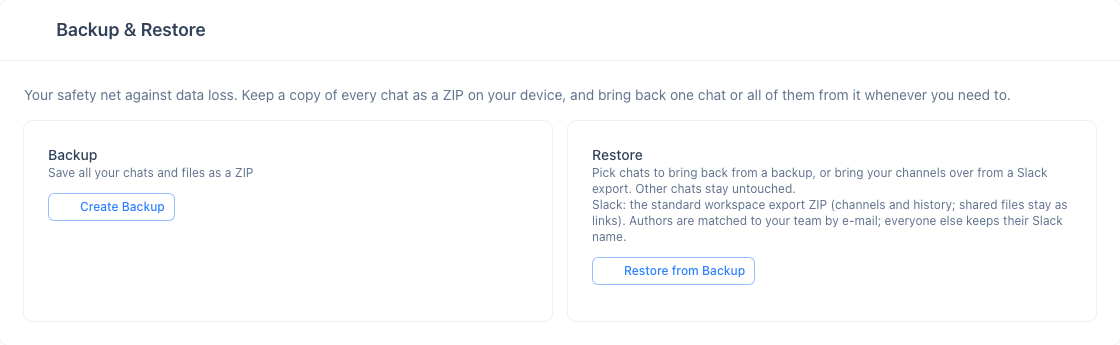
Settings бетіндегі Backup & Restore картасы барлық чаттарыңызды ZIP файл ретінде сақтап, кейін қайта қалпына келтіруге мүмкіндік береді. Карта тарифтік жоспарыңызда деректерді экспорттау қарастырылған жағдайда көрсетіледі. Қазіргі уақытта оған барлық жоспар кіреді, тегін Basic деңгейі де.
Не қамтылады
| Дерек түрі | Сипаттама |
|---|---|
| Чат хабарламалары | Арналарыңыздағы барлық мәтіндік хабарламалар |
| Транскрипциялар | Кездесу транскрипциясының жазбалары |
| Файлдар | Жүктелген файлдар мен құжаттар |
| Суреттер | Ортақ пайдаланылған суреттер |
| Жазбалар | Конференция экранының жазбалары |
Сақтық көшірме жасау
- Бүйір тақтадан Settings бетін ашыңыз
- Backup & Restore картасында Create Backup батырмасын басыңыз
- Нақты уақыттағы прогресс жолағы әр қадамды көрсетеді: кездесулерді сканерлеу → файлдарды жүктеу → сығу
- Аяқталған соң ZIP файлды сақтау үшін Download батырмасын басыңыз
Сақтық көшірмеден қалпына келтіру
Бұрын жасалған сақтық көшірмеден таңдалған чаттарды қалпына келтіріңіз.
| Дерек түрі | Сипаттама |
|---|---|
| Чат хабарламалары | Хабарламалардың барлық түрі (чат, транскрипция, сурет, файл) |
| Файлдар | Командаңыздың Storage қоймасына қайта жүктеледі |
| Жазбалар | Конференция жазбалары Storage қоймасына жүктеледі |
| Метадеректер | Бекітулер, реакциялар, аудармалар, файл атаулары, өлшемдері, түрлері |
- Бүйір тақтадан Settings бетін ашыңыз
- Backup & Restore картасында Restore from Backup батырмасын басыңыз
- ZIP мұрағатты таңдаңыз
- Қалпына келтірілетін чаттарды таңдаңыз (қалғандары өзгеріссіз қалады)
- Растаңыз — толық экранды қабат қалпына келтіру барысын көрсетеді
- Қалпына келтіргеннен кейін қорытынды нәтижелерді, қателер мен ескертулерді (бар болса) көрсетеді
Арналарды Slack-тен көшіру
Дәл сол Restore from Backup батырмасы Slack жұмыс кеңістігінің стандартты экспортын қабылдайды. Бұл — Slack иесі немесе әкімшісі Settings & administration → Workspace settings → Import/Export Data бөлімінен жүктейтін ZIP файл. InterMIND оны мазмұнына қарап таниды, ештеңені түрлендірудің қажеті жоқ.
| Slack деректері | InterMIND-та не болады |
|---|---|
| Ашық және жеке арналар | Әрқайсысы бір InterMIND арнасына айналады, атауы #channel, арна мақсаты оның жазбасы ретінде сақталады |
| Хабарламалар мен тредтер | Бастапқы уақыт белгілерімен реті бойынша импортталады; әр қатысушы оларды өз тілінде оқиды |
| Авторлар | Командаңызбен e-mail арқылы сәйкестендіріледі; қалғандарының хабарламасында Slack-тегі аты сақталады |
| Реакциялар мен бекітулер | Сақталады |
| Ортақ файлдар | Сілтеме ретінде сақталады (Slack экспортында файл мазмұны болмайды) |
| Жеке хабарламалар | Импортталмайды |
- Slack-те жұмыс кеңістігін экспорттаңыз (ашық арналар — кез келген жоспарда; жеке арналар үшін ақылы жоспар және Slack-тің мақұлдауы қажет)
- InterMIND-та Settings → Backup & Restore → Restore from Backup бөлімін ашып, экспорт ZIP файлын таңдаңыз
- Көшірілетін арналарды таңдап, растаңыз
- Әріптестеріңізді импортталған арналарға шақырыңыз — қатысушылар автоматты түрде қосылмайды
Дәл сол экспортты қайта жүктесеңіз, импортталған арналар көшірілмей, жаңартылады.
Күнтізбе
Google немесе Outlook күнтізбесін қосып, жоспарланған кездесулер үшін әдепкі күнтізбені таңдаңыз.
AI мүмкіндіктері
Ұйымыңыз үшін AI мүмкіндіктерін қосыңыз немесе өшіріңіз, олар жұмыс істейтін бұлттық шлюзді таңдаңыз немесе оларды өз endpoint-іңізге бағыттаңыз. Mia кездесулерде есімі аталғанда жауап береді.