
Бірінші кездесуіңіз
Алғашқы кездесуіңіз
Бұл нұсқаулық нақты уақытта аударылатын алғашқы кездесуіңізді құруға және өткізуге көмектеседі.
Кездесуді бастау
Жүйеге кіргеннен кейін бүйірлік тақтадан Meetings бетін ашыңыз:
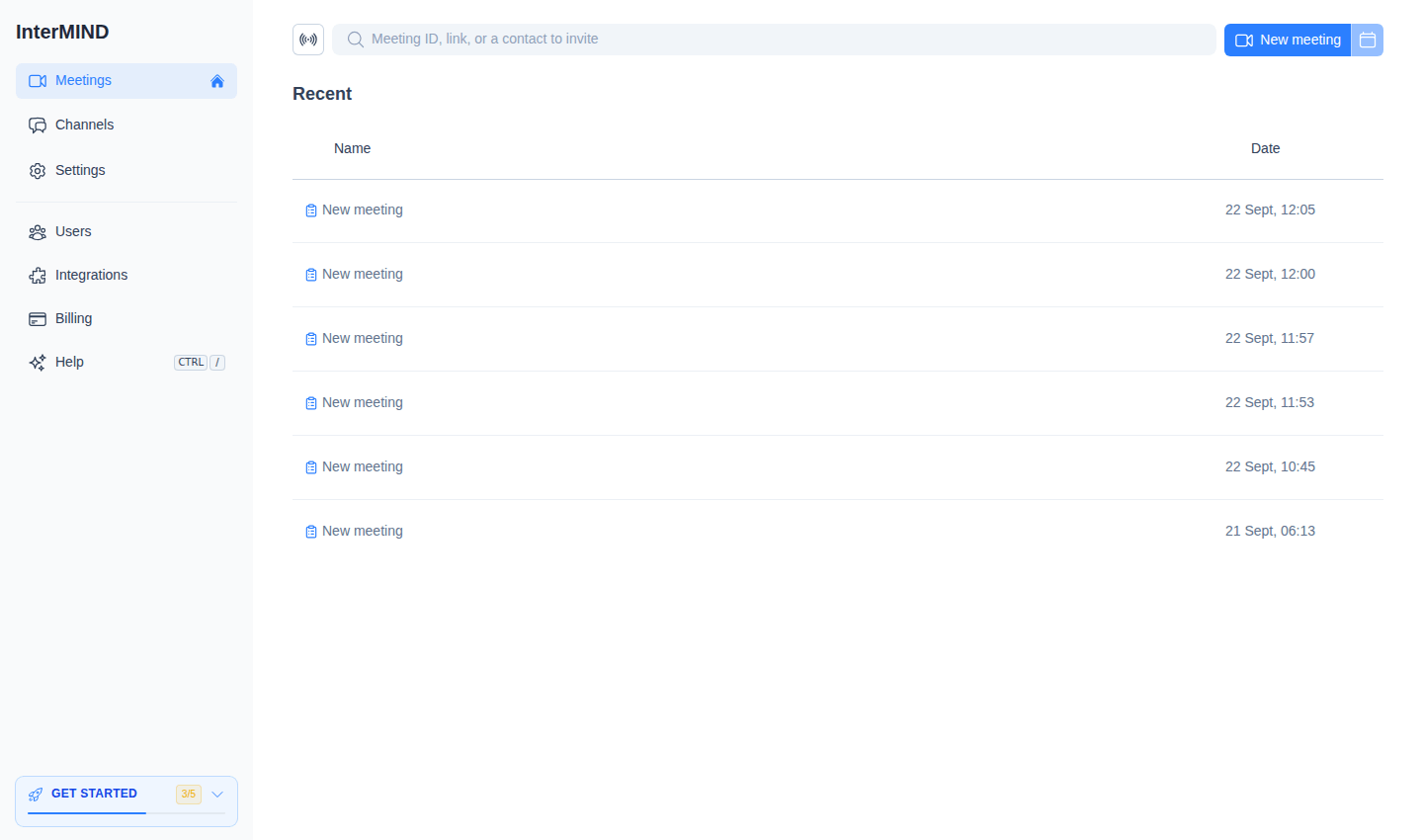
- New meeting — New meeting түймесін басыңыз. Кездесу құрылады және сіз қосылу алдындағы экран арқылы тікелей кездесуге кіресіз. Кіріп үлгермей сілтемені алу үшін жолдағы ⋯ мәзірінен Copy link таңдаңыз.
- Қосылу немесе шақыру — Қосылу үшін іздеу өрісіне кездесудің ID нөмірін немесе URL мекенжайын qойыңыз. Не болмаса контакттің атын немесе email мекенжайын жазып, оған шақыру жіберіңіз.
- Кейінге жоспарлау — Кездесу сілтемесі алдын ала толтырылған Google Calendar немесе Outlook қолданбасын ашу үшін кездесу жолындағы күнтізбе түймесін басыңыз.
Қосылу алдындағы реттеу
Кездесу бөлмесіне кірер алдында Pre-Join Setup экранын көресіз:
- Камера алдын ала қарау — Қосылар алдында өзіңіздің қалай көрінетініңізді қараңыз
- Микрофонды таңдау — Қай микрофонды пайдаланатыныңызды таңдаңыз
- Камераны таңдау — Қай камераны пайдаланатыныңызды таңдаңыз
- Дыбысты өшіру/қосу — Камера немесе микрофон өшірулі күйде бастаңыз
Дайын болғанда Join түймесін басыңыз.
Аударманы қосу
Кездесуге кіргеннен кейін:
- Экранның төменгі жағындағы басқару тақтасынан More мәзірін ашыңыз
- Нақты уақыттағы аударманы қосу үшін Enable translation (тіл белгішесі) тармағын басыңыз — бұл тармақ кездесуде бірнеше тіл қолданылғанда ғана көрінеді
- Сол More мәзіріндегі Translate for me into ішкі мәзірінен өз тіліңізді орнатыңыз — бұл сіз тыңдағыңыз келетін тіл
- Басқа қатысушылар сөйлегенде, олардың сөздері нақты уақытта сіз таңдаған тілге аударылады
Аударылған дыбысты автоматты түрде естисіз. Аударманы мәтін ретінде көру үшін субтитрлерді де қосуға болады.
Басқаларды шақыру
Кездесуді басқалармен бөлісіңіз:
- Мекенжай жолынан немесе бөлісу түймесінен кездесу сілтемесін көшіріп алыңыз
- Оны қатысушыларға email, чат немесе кез келген мессенджер арқылы жіберіңіз
- Аккаунты бар қатысушылар сілтемені басып, тікелей қосыла алады
- Аккаунты жоқ қатысушылар қонақ ретінде қосыла алады (кездесуді өткізуші оларды мақұлдауы тиіс)
Кездесуді басқару элементтерін пайдалану
Төменгі басқару тақтасы мыналарға жылдам қол жеткізуді қамтамасыз етеді:
| Басқару элементі | Қызметі |
|---|---|
| 📹 Камера | Камераны қосу/өшіру |
| 🎤 Микрофон | Микрофонды қосу/өшіру |
| 💬 Чат | Кездесу ішіндегі чат тақтасын ашу |
| 👥 Қатысушылар | Қатысушылар панелін ашу |
| 🖥️ Экран | Экранды бөлісу |
| ⋯ More | Реакциялар, қол көтеру, аударма, субтитрлер, жазба, құрылғылар |
| 🚪 Шығу | Кездесуден шығу |
Әр басқару элементі туралы толығырақ Meeting Controls бөлімінен қараңыз.
Үлгі ұйым
Ешбір ұйымға қосылмаған аккаунт алғаш кіргенде үлгі экспорт командасымен ашылады — арналар, қорытындылары мен транскрипттері бар кездесулер, чат, файлдар және деректері бар Overview, олардың әрқайсысы Sample деп белгіленген — осылайша бірінші экран жұмыс істеп тұрған команданың қандай болатынын көрсетеді. Бұрыннан бар аккаунтқа ол ешқашан берілмейді. Settings → Advanced бөліміндегі бір басу оны жояды немесе қайта жүктейді.
Келесі қадамдар
- Кездесуді басқару элементтері туралы біліңіз — Камера, микрофон, экранды бөлісу және т.б.
- Аударманы реттеңіз — Тілдерді таңдаңыз және субтитрлерді бапта��ыз
- Чатты пайдаланыңыз — Кездесу кезінде де, одан тыс уақытта да хабарлама жіберіңіз
- Командаңызды шақырыңыз — Ұйымыңызға команда мүшелерін қосыңыз