
Интеграциялар
Интеграциялар
InterMIND сыртқы сервистермен бір жерде біріктіріледі: жеке қосылымдарыңыз (күнтізбе, Slack, Telegram, API кілттері, AI көмекшілер) және команда деңгейіндегі қосылымдар (анықтамалықты синхрондау, домендерді басқару және SSO).
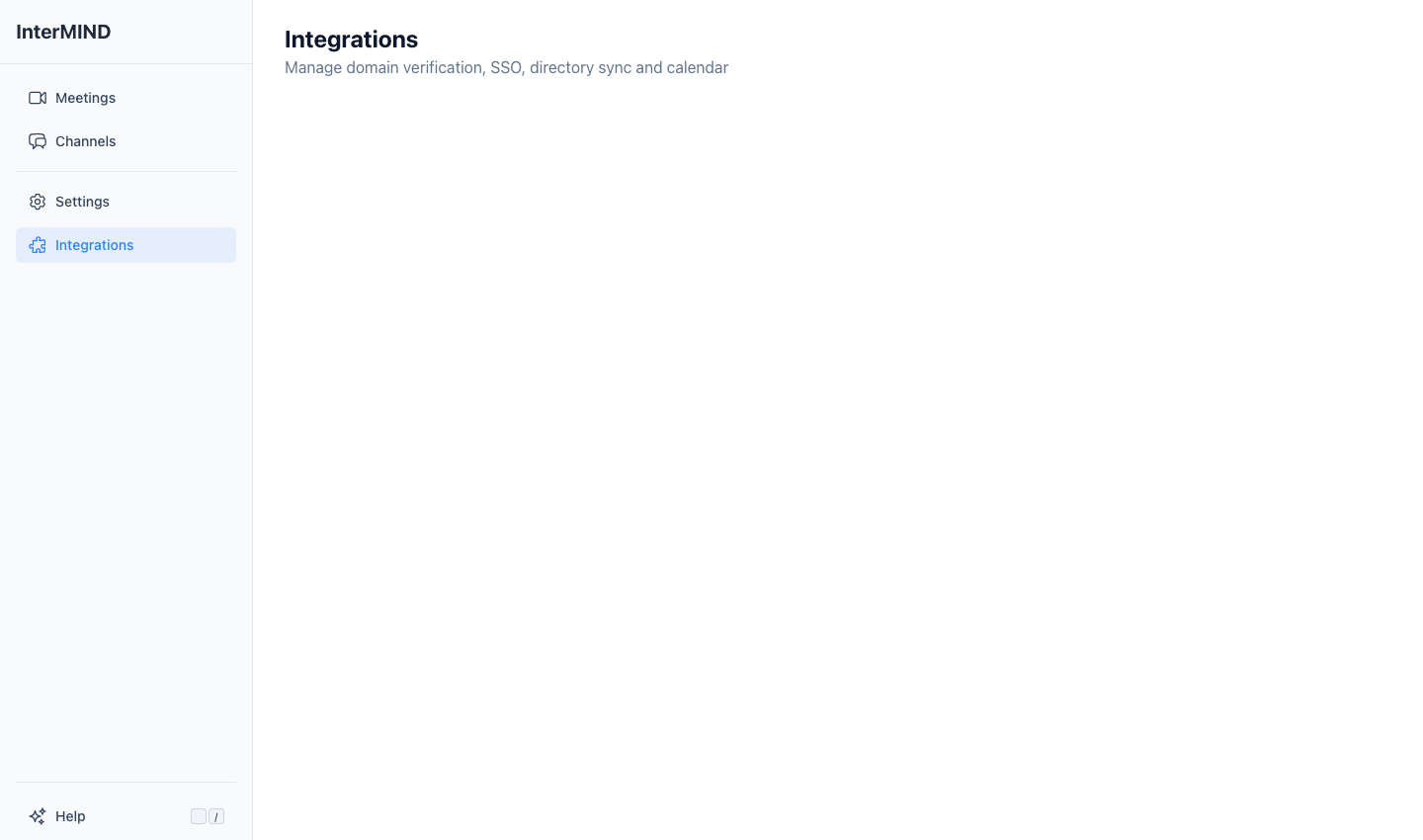
Integrations бетіне бүйірлік мәзір арқылы өтуге болады. Қандай карталар көрсетілетіні рөліңізге және тарифіңізге байланысты:
| Блок және карта | Кім көреді |
|---|---|
| Your connections — Күнтізбе, Slack, Telegram, API кілттері, AI көмекшілер (MCP) | Жүйеге кірген әрбір мүше |
| Team — Directory Integration | Команда иелері мен әкімшілері, кез келген тарифте |
| Team — SSO, Domain Management | Команда иелері мен әкімшілері. Тарифте олар болмаса, карталар Not in your plan бөлімінде қажетті тариф атауымен көрсетіледі; картаны басқанда тариф атауы айтылады |
Команданы басқармайтын мүшелер Team блогын көрмейді.
Домендерді басқару
SSO мен командаға автоматты қосылуды қосу үшін ұйымыңыздың домендерін растаңыз.
Домен қосу
- Бүйірлік мәзірден Integrations бетін ашыңыз
- Domain Management картасындағы енгізу өрісіне доменіңізді жазыңыз (мысалы,
yourcompany.com) - Қосу үшін Enter пернесін, үтірді немесе бос орынды басыңыз
- Домен «күтуде» күйімен пайда болады
Доменді растау
Домендер DNS TXT жазбалары арқылы расталады:
- Доменіңіз үшін көрсетілген растау кодын көшіріп алыңыз
- Домен тіркеушісінде (мысалы, GoDaddy, Cloudflare) DNS TXT жазбасын қосыңыз
- Растау кодын TXT жазбасының мәні ретінде пайдаланыңыз
- Verify All батырмасын басыңыз немесе 60 секундтық автоматты тексеруді күтіңіз
- DNS жаңартылғаннан кейін домен күйі «расталған» болып өзгереді ✓
Домен күйлері
| Күйі | Белгі | Мағынасы |
|---|---|---|
| Расталған | ✓ | Домен расталды — SSO қосуға болады |
| Күтуде | ⏳ | DNS растауы күтілуде |
| Жарамсыз | ✗ | DNS тексеруі сәтсіз — TXT жазбасын тексеріңіз |
SSO
Қолжетімді тарифтер: Business және Enterprise
Талап етіледі: кемінде бір расталған домен
Google арқылы, Apple арқылы немесе өз сәйкестендіру провайдеріңіз арқылы кіретін, расталған домендеріңіздің бірінен электрондық пошта қолданатын жаңа мүшелер командаңызға автоматты түрде қосылады (жоғарыдағы Домендерді басқару бөлімін қараңыз). Алғашқы кіруі электрондық поштаны растау коды немесе Sign in with Microsoft арқылы болған адам кіру кезінде қосылмайды — оны шақыру керек. Домен расталған сәтте сол доменде аккаунты бар, электрондық пошта мекенжайы расталған және ұйымы жоқ адамдар да қосылады. SSO картасында сәйкестендіру провайдері бапталса, олар сол арқылы кіреді: кіру беті → Sign in with SSO → жұмыс электрондық поштасы → сіздің IdP.
Сәйкестендіру провайдерін баптау
Okta, Microsoft Entra ID және Google Workspace үшін SSO баптау нұсқаулығын қадам-қадаммен орындаңыз.
| Провайдер | Баптау |
|---|---|
| OIDC / OpenID Connect | Issuer URL, Authorization URL, Client ID, Client Secret |
| Google Workspace | Тек расталған домен — мүшелер Google аккаунтын пайдаланады |
Directory Integration
Команданы басқаруды жеңілдету үшін ұйымыңыздың пайдаланушылар анықтамалығын синхрондаңыз.
Қолдау көрсетілетін провайдерлер
| Провайдер | Рұқсаттар |
|---|---|
| Google Workspace | Пайдаланушылар анықтамалығына тек оқу рұқсаты |
| Microsoft 365 (Entra ID) | Пайдаланушылар анықтамалығына тек оқу рұқсаты |
Анықтамалықты қосу
- Бүйірлік мәзірден Integrations бетін ашыңыз
- Directory Integration картасында провайдеріңіздің жанындағы Connect батырмасын басыңыз
- OAuth қалқымалы терезесінде әкімші аккаунтымен кіріңіз
- Пайдаланушылар анықтамалығына тек оқу рұқсатын беріңіз
- Қосылым күйі «Connected» болып жаңарады
Маңызды: провайдер жағындағы әкімші аккаунты қажет. Пайдаланушылар анықтамалығына тек оқу рұқсаты сұралады — InterMIND анықтамалығыңызды ешқашан өзгертпейді.
Ажырату
Анықтамалық интеграциясын жою үшін қосылған провайдердің жанындағы Disconnect батырмасын басыңыз.
Қатысты нұсқаулықтар
- Telegram чаттарыңызды InterMIND-қа қалай қосуға және оларды өз тіліңізде оқуға боладыInterMIND Telegram боты топтарыңызды көшіреді, жеке чаттарыңызды жеткізеді және сіз форвард жасаған кез келген нәрсені сақтайды — тек бір бағытта, баптайтын диалогтарсыз. Толық нұсқаулық: аккаунтты қосу, үш бағыттау ережесі, арналарыңызға нақты не түсетіні және не жеке (private) күйінде қалатыны.
- Арнаға электрондық пошта: кез келген сервис командалық чатқа бот арқылы емес қалай хабарлама жібереді — және неліктен мекенжай бот токенінен артықӘрбір InterMIND арнасының өз электрондық пошта мекенжайы бар. Мониторинг құралын, тикет жүйесін, CRM немесе CI пайплайнын осы мекенжайға бағыттаңыз — хабарлама арнаға барлық қатысушыларға түседі, тіркемелер сақталады, ал әр қатысушы оны өз тілінде оқиды. Толық механика — не келеді, не алынып тасталады, шектеулер қандай — және орнату, құпиялар, қайталап жіберу әрекеттері мен оны кім өшіре алатыны бойынша бот негізіндегі интеграциялармен салыстыру.
- InterMIND Slack үшін: қалай жұмыс істейді — /intermind арқылы meeting бастаңыз, recap-ты тізбекте (thread) қайтарып алыңыз (2026)Slack үшін InterMIND қолданбасы бір slash-пәрменін қосады. /intermind сіз тұрған арнадан meeting бастайды — дәл қазір немесе өзіңіз атаған уақытта — және қосылу сілтемесін жариялайды; meeting аяқталғанда оның recap-ы сол тізбекте (thread) жауап ретінде оралады — немесе /intermind recaps here арқылы таңдаған арнаңызда. Қойылған meeting сілтемелері карточкаларға айналады. Қолданба бес рұқсат сұрайды және хабарламаларыңыздың ешқайсысын оқымайды. Орнату, аккаунтты қосу және recap жеткізу қалай жұмыс істейтіні, шектеулерімен бірге.